// // Chicletes para o Cérebro

segunda-feira, 1 de agosto de 2022

Review: Adaptador USB-C para DisplayPort

Pessoal,


Como disse num post anterior (aqui), tive que comprar outro monitor porque o meu anterior já estava com a alma encomendada.

Um problema que eu já sabia que teria era com as entradas de vídeo no monitor. O monitor antigo (Monitor TV LG M2252D) tinha entrada vídeo-componente, VGA e 02 HDMI. Era o suficiente para ligar os dois MSX, o MacMini e o PS4.

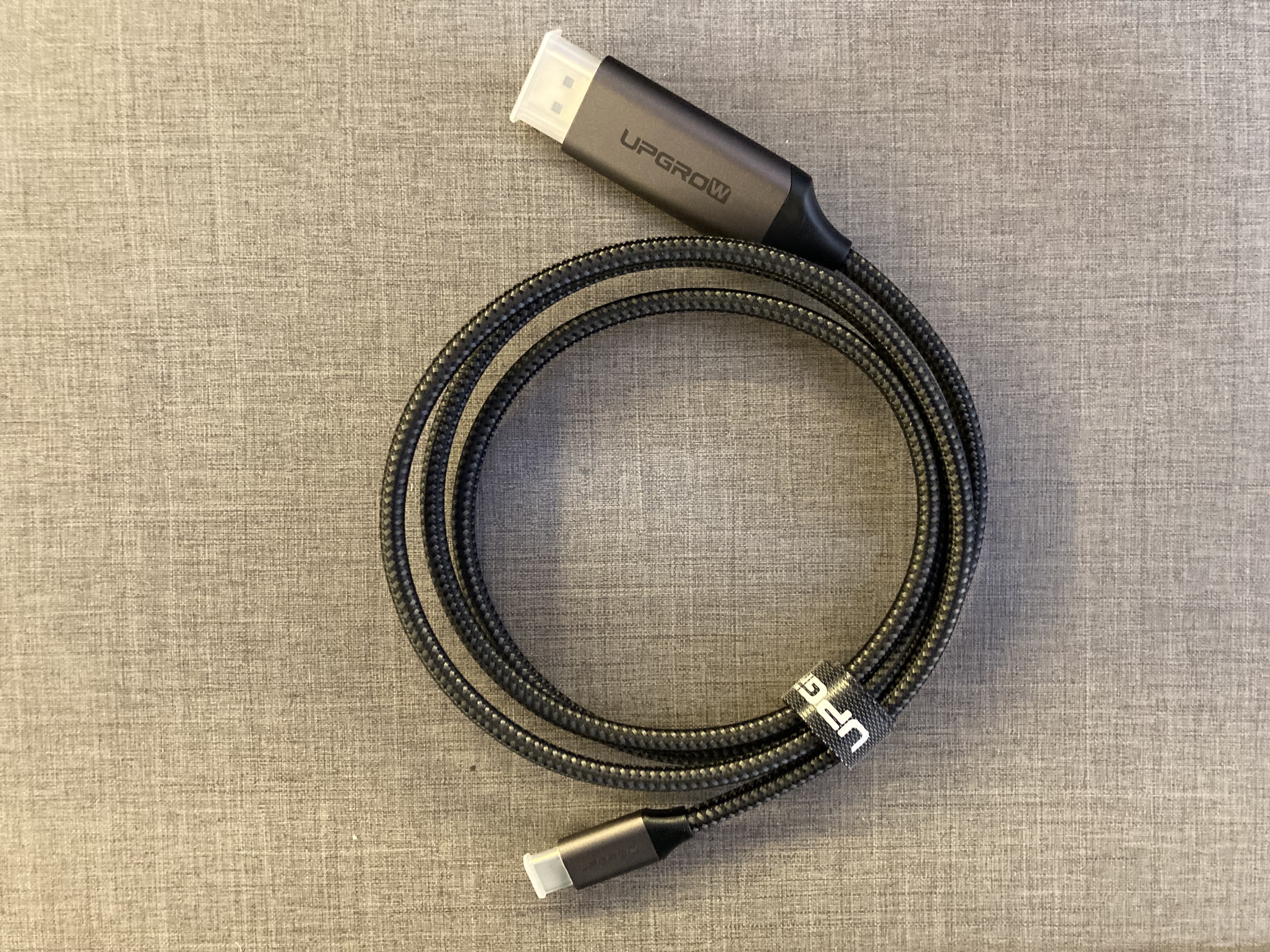
Esse aqui novo (Monitor LG UltraWide 29WK600) só tem 2 HDMI e um DisplayPort. Assim, tive que comprar isso aqui para começar a conversa: Cabo Upgrow USB-C para DisplayPort 4K@60Hz.

Acabei precisando deste cabo para liberar as portas HDMI para ligar o MSX e o PS4.

O cabo é muito bem avaliado na Amazon e custa bem na média dos equivalentes. Além disso, tinham outros cabos que prometiam conexão até 8k ou taxa de atualização maior (mais que 60Hz). Ora, meu monitor é Full HD e atualiza até 75Hz. Não preciso de cabo que ofereça mais, por mais caro e que não será usado.


(Caixa, cabo bem embalado e manual super simples)


(Cabo com proteção trançada e pontas protegidas para o transporte)

(Muito prazer, eu sou a conexão DisplayPort)

(Muito prazer, eu sou a conexão USB-C)

Enfim, o produto veio bem embalado, passa imagem e som e atende as expectativas.

Recomendo a compra!

Nos próximos posts, vou contar dos cabos para ligar os MSXs.

É isso!

domingo, 24 de julho de 2022

Review: Monitor LG UltraWide 29WK600

Pessoal,

Troquei o monitor do meu computador aqui em casa.

Eu tinha um Monitor TV LG M2252D. Excelente monitor, com todas as conexões que eu precisava: um HDMI para o MacMini, um HDMI para o PS4, uma entrada VGA para ligar o MSX japonês (veja aqui) e entradas AV para ligar o Expert (veja aqui). Tinha controle remoto para ligar/desligar e alternar as entradas. Muito bom, atendia-me completamente!

Mas, depois de quase 10 anos de uso, a criança abriu o bico :(

Ele começou a piscar ocasionalmente, depois algumas linhas na metade esquerda da tela começaram a ficar com cores estranhas (independente de trocar os cabos) e, por fim, a definição da metade esquerda da tela ficou bem ruim. Chegou a hora de trocar de monitor.

Procurei bastante algum que tivesse todas essas entradas e tivesse um preço razoável. Não achei.

Então peguei esse aqui: Monitor LG UltraWide 29WK600.

As cores são lindas e super vívidas, o tamanho é excelente (ele é 2560x1080, ou seja, tem cerca de 30% a a mais de tela).


O áudio é beeemmm razoável, Confesso que o monitor antigo, por ter função TV, tinha um áudio muito melhor. Mas esse aqui tem um áudio aceitável passável.

Para resolver essas conexões, vou ter que fazer algumas trocas de cabos aqui, porque ele tem duas entradas HDMI e uma DisplayPort. Assim, vou colocar um cabo Thunderbolt -> DisplayPort para ligar o Mac, um HDMI para ligar o PS4 e vou ter que comprar um HUB HDMI para ligar os dois MSXs (em entrando em um cabo VGA -> HDMI e outro num AV -> HDMI). Deve resolver assim.

O preço foi bom: R$ 1530,00 numa promoção no Amazon. Monitores 4K eram muito maiores e muito mais caros.

As especs todas estão aqui.

Estou há duas semanas com ele e estou satisfeito.

É isso por enquanto.

Dica: Acessando remotamente o NextCloud sem precisar abrir portas do roteador!

Pessoal,


Descobri um serviço bem interessante para conseguir acessar remotamente um serviço rodando em nosso servidor sem precisar de IP fixo ou abrir portas no roteador.

Além disso, vai um macete para instalar o NextCloud do jeito mais fácil que encontrei.

Pra começar, precisaremos de uma máquina para o servidor. No meu caso, criei uma para teste dentro do Proxmox rodando o Ubuntu Server (tem vários posts aqui no blog sobre Ubuntu Server: veja aqui).

Bom, criada a VM e instalado o Ubuntu, dê o comando abaixo para instalar o NextCloud:

sudo snap install nextcloud


Após algum tempo, menos que um minuto, dever receber uma resposta como essa no final:

nextcloud 24.0.1snap1 from Nextcloud installed


O NextCloud está instalado na sua máquina! Fácil!

Para acessar, digite o endereço da VM no browser. Se não souber, digite:

# hostname -I

192.168.1.34


Pronto! Entre no seu NextCloud e divirta-se.

Quer mais? Então vamos habilitar o NextCloud para acessar https.

Primeiro digite: 

# sudo nextcloud.enable-https self-signed


E você deve receber a resposta: 

Generating key and self-signed certificate... done

Restarting apache... done


Agora vamos habilitar o NextCloud a permitir o acesso proveniente de fora da rede local. Primeiro vamos acessar o arquivo de configuração com:

# sudo nano /var/snap/nextcloud/current/nextcloud/config/config.php


Agora procure a linha no arquivo a linha de "trusted_domains":


E troque o endereço aí dentro por um asterisco. Deve ficar assim:


Agora vá ao site https://ngrok.com e faça seu cadastro gratuito. Esse site cria um túnel entre o terminal que você está acessando e o seu computador. Depois, para instalar o serviço no servidor, use o comando:

# sudo snap install ngrok


E você deverá receber uma mensagem como essa se tudo der certo:

ngrok (v3/stable) 3.0.6 from Kyle Wenholz (kyle-ngrok) installed


Agora tem uma pegadinha: para instalar a configuração do Ngrok, você tem que estar no diretório raiz do servidor. Se estiver em outra pasta, receberá uma mensagem de erro. Na página do serviço, após seu cadastro, haverá um link com comando para a instalação. Essa senha muda para cada cadastro e para cada serviço instalado. Aqui o comando para instalar foi:            
E a resposta foi:

Authtoken saved to configuration file: /root/snap/ngrok/79/.config/ngrok/ngrok.yml


Por último, vamos configurar por onde o ngrok vai acessar o NextCloud:

# ngrok http 443


Pronto. Ou quase. Essa última linha direciona o acesso externo para a porta 443 do servidor. Como a nossa conta no Ngrok é gratuita, temos esse endereço feio aqui embaixo (no campo Web Interface)


Digitando esse endereço no navegador, de qualquer browser em qualquer lugar, você acessará seu NextCloud neste servidor.

Assim, se você tiver um docker rodando em outro servidor com acesso por alguma porta específica, basta instalar o Ngrok naquele servidor e configura a porta dele (ao invés da 443) e acessar! Show!

Um detalhe é que ao dar o comando para criar o túnel (esse ngrok http 443), uma janela é aberta (essa figura aí de cima) e ela deverá ficar aberta durante todo o funcionamento do túnel

 - se você sair com da janela com Control+C, o túnel será fechado e seu serviço cairá;
 - se você simplesmente fechar a janela, perderá o controle do túnel (a interface web no site do serviço só permite fechar o túnel na versão paga);
 - para você ter novamente acesso ao controle do túnel, terá que dar o comando: killall ngrok  para fechar o túnel e recriá-lo novamente com ngrok http 443 , mas endereço do túnel será alterado.

Última dica do dia:

Como foi visto, aqui sairá um endereço feio, difícil para lembrar. Para facilitar, use um encurtador de link (já falei disso aqui e aqui). O endereço até pode não ser bonito também, mas será mais curto e mais fácil de lembrar...

Outra opção é criar uma conta no DuckDNS e fazer como eu expliquei aqui. Depois de criar a conta no DuckDNS e ativar o serviço para atualizar seu IP no serviço deles, é fundamental corrigir o trusted_domains (como explicado aí em cima) e autorizar o NextCloud a acessar o https (também explicado aí para cima).

Por hoje é isso!

quinta-feira, 14 de julho de 2022

Acessando minhas VM de qualquer lugar via browser!

Pessoal,


A novela de conseguir acessar o conteúdo da minha rede de onde eu estiver está chegando perto do fim. Para tanto, faltam poucos detalhes.

Bom, vamos por partes.

A primeira coisa era organizar os dados e backups. Falei disso em vários posts: aqui, aqui e aqui, principalmente, mas no blog basta procurar que falo também em outros posts.

A segunda coisa era criar a ferramenta básica para acessar esses dados na rede. Assim, comentei sobre o Proxmox (aqui) e NAS (tem muitos posts sobre NAS no blog...).

Feito tudo isso, precisava acessar as VMs por algum browser porque seria o jeito mais fácil: isso está resolvido agora!

Cada SO pode ser acessado remotamente de várias maneiras:
    - VNC/Team Viewer: muito bom, mas não serve para VMs rodando versões sem GUI
    - SSH: muito bom, mas só serve para linhas de comando
    - RDP: muito bom, mas só serve para Windows

Ou seja, precisaria acessar cada coisa de um jeito "manual". Não era o que eu queria. Até que descobri o Apache Guacamole! (Sério, queria saber de onde esse povo tira esses nomes...)

Instalei uma versão de Docker (essa versão aqui, bem fácil de instalar) e segui esse tutorial do Techno Tim (ele fez pelo Rancher, eu preferi fazer pelo Portainer).

Bom, após entrar no Portainer e criar um conteiner novo, preencha assim os campos:

Name: guacamole
Image: onze/guacamole
Manual network port: host: 9600 -> container: 8080 TCP (a porta contêiner tem que ser a 8080, mas a host pode ser a que você quiser)
Restart Policies: coloquei Unless Stopped
Volumes: aqui você tem que criar um pasta para arquivos de configuração. Eu já tenho uma pasta criada, mas você tem que fornecer um endereço absoluto. No meu caso, ficou assim: 


Pronto! Suba o docker e acesse a página em qualquer browser digitando <IP do servidor>:9600 (aqui eu uso http://192.168.1.3:9600). Pronto. Só isso! No primeiro acesso, o username e a senha é "guacadmin". Entre, troque a senha e crie uma nova configuração como o Tim mostrou no vídeo. Por via das dúvidas, eu deixei o vídeo aqui embaixo:

(Veja aqui no YT)

Bom, muita coisa interessante pode ser encontrada no próprio site do Guacamole (aqui), mas vou deixar aqui algumas coisas que achei importante não esquecer.

Para Windows, em Edit Connection, não esquecer de colocar o protocolo em RDP! Em Parameters, o hostname deve ficar, idealmente, em um IP reservado (fixo) e a porta padrão RDP é 3389. Além disso, como faço login no Windows apenas com o pin, em username coloquei a login do meu email registrado no Windows (j***@hotmail.com) e a senha do email. Em Securite mode é NLA e marcar "Ignore server certificate". O resto é opcional para cada gosto.

Para Linux, em servidores sem GUI a escolha deve ser SSH. Em Parameters o hostname é, novamente, alguma coisa que resolva a localização e eu prefiro ir direto para o IP. A porta padrão é 22 para o SSH. Depois coloque o username e a senha em Authentication. Em Display, eu escolhi Green on black, mas aí é para cada gosto. E pronto.

Agora faltam duas coisas: provavelmente eu vou criar um servidor novo mais potente e deixar as VM mais parrudas e provavelmente eu vou precisar de um servidor para acessar isso de fora de casa (ainda trabalhando nisso).

Por enquanto é isso!

quarta-feira, 22 de junho de 2022

Erro no "OMV6 / CCC / Sei lá onde" ao copiar uma pasta / arquivo

Pessoal,


Algo estranho aconteceu agora.

Fiz o download de um arquivo e mandei-o da pasta de downloads para uma pasta específica no primeiro disco de back-ups. Entao fui ao CCC e mandei copiar essa pasta para o segundo disco de back-up.

Não sei o porquê, mas o CCC apenas criou a pasta, não copiou os arquivos de dentro da pasta e adicionou restrições de acesso a esta pasta específica. Tentei rodar o backup de novo e começou a dar erro especificamente nesta pasta. Tentei apagar a pasta no segundo disco e a permissão foi negada. E no primeiro disco, tudo normal.

Atualizei as VMs, o Proxmox, reiniciei tudo (inclusive o Mac) e nada. Mesmo erro.

Então apelei e parti pra força bruta.

Fui no shell da VM do OMV, fui em "/srv" que é onde estão montados os discos do OMV. Lá fui no disco, na pasta e excluí a pasta defeituosa com "rmdir <pasta>". Como root, é claro.

Pronto. Resolvido.

Adeus (graças a D'us), Internet Explorer! R.I.P.

Pessoal,

No dia 15/06/2022 a Microsoft confirmou e encerrou a vida do Internet Explorer.

Envolvido em uma série de escândalos judiciais por ser incluído no Windows 95 (veja aqui, aqui e aqui), o IE foi um dos navegadores mais usados do mundo, obtendo pico de 95% de market share entre 2002 e 2003 (após vencer a primeira guerra dos navegadores contra o Netscape Navigator, navegador dominante durante a década de 1990). Sua fatia de uso foi diminuindo com o lançamento do Firefox (2004) e do Google Chrome (2008) e com a popularidade de sistemas operacionais como OS X, Linux e dispositivos móveis com iOS e Android (que não rodam o Internet Explorer nativamente).

Enfim, desde 2015, quando a Microsoft avisou que o Edge seria o navegador oficial do Windows e que o IE iria morrer em breve, o market share dele só caiu.

E caiu merecido, porque eita navegador ruim que dava pau...

Enfim, o objetivo desse post é fazer uma homenagem ao IE, porque apesar de tudo, foi o segundo que eu usei (sim, sou do tempo do Netscape Navigator...).

E achei muito interessante essa trolagem homenagem de um coreano ao IE (veja o post aqui):


Por enquanto é só isso.

quinta-feira, 9 de junho de 2022

Dica: Aumentando a Segurança no iPhone!

Pessoal,

Recentemente (de novo) virou febre no Brasil os roubos de telefones com tela desbloqueada para realização de golpes, transferências financeiras, etc.

O sujeito está lá no carro ou na rua usando seu telefone tranquilamente quando um filho da puta meliante rouba seu telefone e sai correndo.

Se antes o objetivo era o aparelho em si, fosse para vendê-lo inteiro ou depená-lo, agora o objetivo é utilizar a tela desbloqueada para fazer PIX, sequestrar email e WhatsApp, fazer empréstimos e por aí vai.

Recentemente houve um relato no Twitter (veja aqui) de uma pessoa que teve seu celular roubado com a tela desbloqueada e roubaram mais de R$ 140k dele (entre PIX, TEDs e empréstimos). Têm relatos aqui, aqui, aqui, aqui, aqui e um excelente podcast do Tecnoblog aqui sobre este assunto.

[hater mode on]

Antes de entrar em mais detalhes, fica aqui um pequeno momento hater: o que esperar de um banco que coloca uma funkeira burra pra caralho para ser "diretora" apenas para lacrar? Só pode dar merda mesmo!

[hater mode off]

Voltando ao assunto, várias lições devem ser tiradas. Apesar de ser em iPhone este caso concreto, o mesmo problema acontece com Androids também. Assim, o problema não é EXCLUSIVAMENTE o iOS ou a Apple, mas a forma como interagimos e confiamos nossas informações a esses dispositivos móveis.

Várias coisas foram sugeridas e vou comentar algumas aqui. No final, vou contar o que fiz:

* Não deixar o email ativado no telefone: gente, isso não rola de desfazer, visto que foi uma das primeiras funcionalidades dos smartphones. O óbvio seria existir senha para abrir o aplicativo do email, seja o nativo, seja o Gmail, seja ou Yahoo ou seja qualquer outro. Pelo que vi, até existe um aplicativo para email que exige senha para abertura (não lembro qual, assim que encontrar o nome eu coloco aqui no blog), mas o criador é empresa pequena e aí.... bem, aí eu fico cismado também.

* Não ter aplicativos de banco no telefone: mesma coisa do anterior, o smartphone perde o sentido de existir.

* Senhas complexas: fundamental, mas se a tela estiver desbloqueada, lascou do mesmo jeito.

* Aplicativos de banco mais seguros: fundamental.

* Autenticação em duas etapas: aqui mora o problema, porque se você pede para restaurar senha do iOS, da Apple, do banco, do email, etc, tudo vem para o seu email (cujo app está aberto e sem senha e está como ladrão) ou para o SMS (que está com o ladrão). Ou seja, essa barreira falhou vergonhosamente.

Como fiz:

Bom, pensei em alguma coisa para exigir senha na hora de abrir os apps. Então criei uma automação no Atalhos do iOS.

1 - Abra o Atalhos, selecione Automação, crie uma Automação Pessoal e escolha "App": 


2 - Certifique-se que a ação está marcada para iniciar quando o App for aberto e clique em escolher:


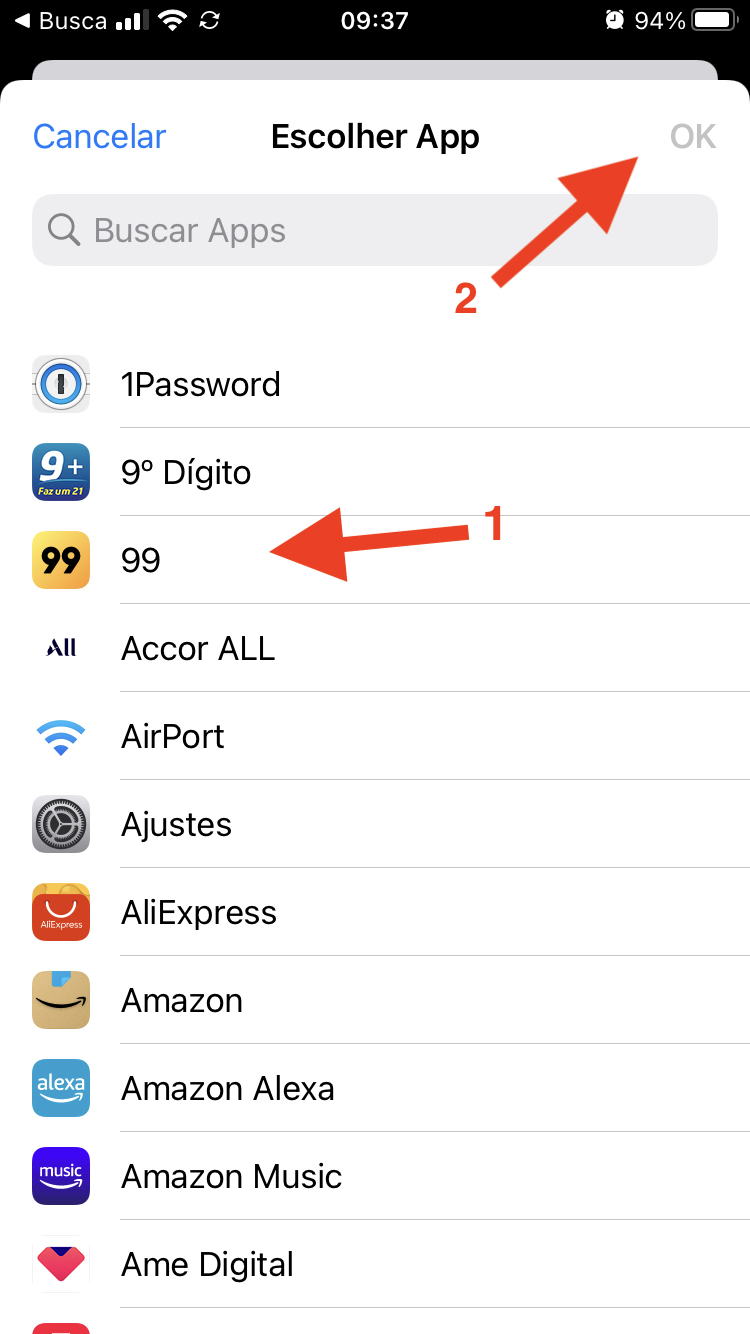
3 - Abrirá uma lista com todos os Apps. Escolha clicando e selecionando todos que você quiser e, por último, clique em "ok":


4 - Quando voltar para esta tela, escolha "Seguinte" e depois "Adicionar Ação":


5 - Busque por "Timer" e clique em "Iniciar Timer":


6 - Ajuste o timer para "iniciar um timer de 1 segundo":


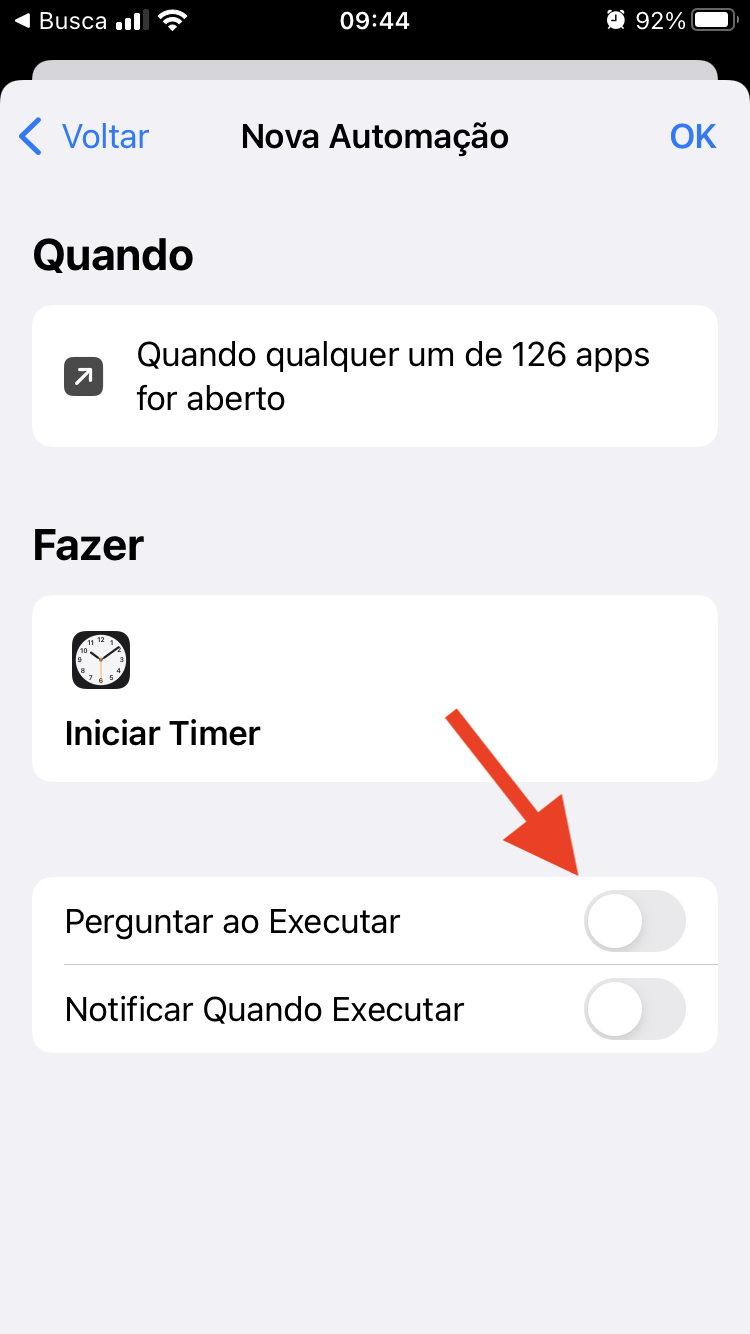
7 - IMPORTANTE: garanta que desmarcou "perguntar ao iniciar". Se aparecer uma caixa perguntando, confirme que é para NÃO perguntar!


8 - Sua automação deve estar mais ou menos assim:


9 - Agora vá ao aplicativo "Relógio", escolha "Timer" e selecione em "Ao Terminar" para parar a reprodução. Esta ação deve durar 1 segundo, conforme a foto abaixo.


Bom, escolhi todos os aplicativos onde alguma compra pode ser gerada, onde informações sensíveis podem aparecer (SMS, email, etc) e aplicativos onde não quero que ninguém tenha acesso.

Quando essa automação é executada, ocorre o seguinte: após o aplicativo ser aberto, em 1 segundo ele é fechado e volta para a tela de desbloqueio. Assim, é preciso a senha de desbloqueio ou TouchID ou FaceID para desbloquear a tela.

Resolve em parte, mas é melhor que nada.

Por hoje é isso!

Em breve, vou fazer mudanças profundas no NAS. Vou contar aqui como será depois!

Este Blog não foi abandonado!! Estamos de volta!!

Pessoal,

Após longo e tenebroso inverno (na verdade após uma aventura profissional que não saiu bem como esperado), este que vos fala retornará às atividades normais aqui no blog.

Em meados de fevereiro, fui convidado a ir para um novo hospital. Mudança de ares, mudança de perspetivas. Mas as coisas não saíram como planejado.

Enfim, coisas novas a serem aprendidas, coisas antigas a serem algumas relembradas e outras esquecidas para sempre.

Mas agora vou ter tempo para retornar ao blog e fazer e falar (ou escrever) sobre as coisas que gosto, vou ter mais tempo com a minha esposa e, se tudo der certo, depois de quase quatro anos (sim, quatro anos!!!) vou conseguir tirar uns dias de férias.

Por enquanto é isso!

quarta-feira, 13 de abril de 2022

Dica: Resolvendo o erro NET::ERR_CERT_INVALID no Chrome de forma "bruta"

 Pessoal,


Como comentei no post anterior, estou tendo problemas para acessar a página do meu Proxmox no Safari e estou trocando para o Chrome.

Mas ao entrar nos serviços pelo Chrome encontrei esse problema aqui:


Basicamente é um erro de validação de um certificado do NextCloud (instalado no Proxmox) e que o Chrome interpreta como não válido. Estranho que o mesmo site no Safari entra normalmente. Quer dizer, na primeira configuração do NextCloud é preciso informar que o acesso é a partir de um domínio seguro. Pelo que eu entendi, não me parece o caso aqui.

Tentei apagar o cache, forçar atualização do Chrome, reiniciar o Mac. Tudo não funcionou...

Assim fui para a força bruta: com a pagina do NextCloud aberta (mesmo com o erro mostrado), clique em qualquer lugar na página só para sinalizar ao navegador e ao sistema que a página está ativa e escreva: 

 thisisunsafe

Apenas isso.

Problema resolvido!

Trocando o Safari pelo Chrome no MacOS

 Pessoal,


Estou trocando o Safari pelo Chrome.

Já usava o Chrome há muitos anos, mesmo no Mac, mas aí comecei a usar o Safari por causa da integração nativa, senhas, etc, etc, etc.

Mas algumas coisas aconteceram:

1)Senhas: uso, além das senhas do iCloud, o 1Password.

2)Problemas para acessar o Proxmox. Esse é o maior problema atual.

Quando tento acessar o Proxmox pelo Safari percebi que o Proxmox "trava". Na verdade não é o Proxmox que trava mas a página do Proxmox no Safari trava... Isso começou a ocorrer há algumas semanas, após alguma atualização do Safari. Ficou uma porcaria, diga-se de passagem.

Acessar as VMs, principalmente o Console, fica impraticável. Toda hora trava, dá erro avisando que a pagina precisa ser recarregada, impossível utilizar.

(Vejam com a tela fica toda "bugada" no Safari)

Testei no Opera, no Edge e no Firefox, além do Chrome.

O Chrome, Edge e Opera funcionaram muito bem, sem travamentos, provavelmente por basearem-se todos no Chromium e terem a mesma "base". No Firefox houve travamentos também.

O Opera tem algumas skills bem legais (VPN, etc), mas recebe relativamente pouca atualização. O Edge recolhe dados de navegação. O Chrome, ao que parece, recolhe dados apenas se autorizado e, com certeza, é um dos que mais recebe atualizações. Assim, foi a escolha natural.

Dando uma lida no fórum do Proxmox, vários usuários relatam esse mesmo problema e adotaram essa mesma solução: abandonar o Safari totalmente ou apenas para o PVE. Difícil essa decisão.

Vou tentar um pouco o Chrome, se não adaptar vou usar o Safari e deixar o Chrome apenas para o Proxmox.

Mas, desde já, vou fazer um próximo post para mostrar esse problema específico do Chrome:


Mais detalhes e a solução no próximo post!