// // Chicletes para o Cérebro: USB
Mostrando postagens com marcador USB. Mostrar todas as postagens

segunda-feira, 1 de agosto de 2022

Review: Adaptador USB-C para DisplayPort

Pessoal,


Como disse num post anterior (aqui), tive que comprar outro monitor porque o meu anterior já estava com a alma encomendada.

Um problema que eu já sabia que teria era com as entradas de vídeo no monitor. O monitor antigo (Monitor TV LG M2252D) tinha entrada vídeo-componente, VGA e 02 HDMI. Era o suficiente para ligar os dois MSX, o MacMini e o PS4.

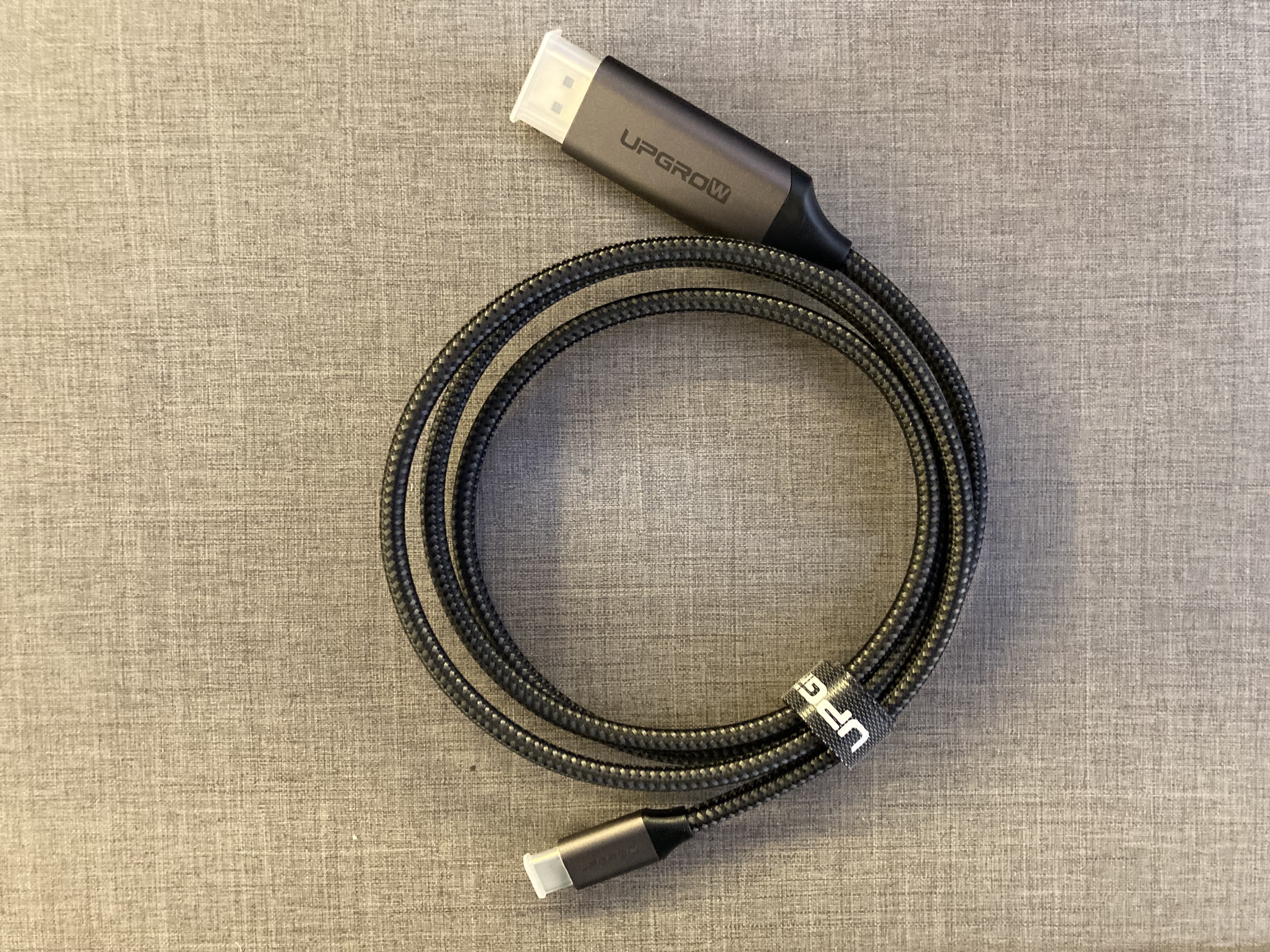
Esse aqui novo (Monitor LG UltraWide 29WK600) só tem 2 HDMI e um DisplayPort. Assim, tive que comprar isso aqui para começar a conversa: Cabo Upgrow USB-C para DisplayPort 4K@60Hz.

Acabei precisando deste cabo para liberar as portas HDMI para ligar o MSX e o PS4.

O cabo é muito bem avaliado na Amazon e custa bem na média dos equivalentes. Além disso, tinham outros cabos que prometiam conexão até 8k ou taxa de atualização maior (mais que 60Hz). Ora, meu monitor é Full HD e atualiza até 75Hz. Não preciso de cabo que ofereça mais, por mais caro e que não será usado.


(Caixa, cabo bem embalado e manual super simples)


(Cabo com proteção trançada e pontas protegidas para o transporte)

(Muito prazer, eu sou a conexão DisplayPort)

(Muito prazer, eu sou a conexão USB-C)

Enfim, o produto veio bem embalado, passa imagem e som e atende as expectativas.

Recomendo a compra!

Nos próximos posts, vou contar dos cabos para ligar os MSXs.

É isso!

domingo, 12 de setembro de 2021

Proxmox - instalando o TrueNAS e configurando os discos!

Pessoal,

Como disse no post anterior, o próximo passo seria instalar o TrueNAS.

Vamos criar uma VM onde ele será instalado e faremos o resto por lá (veja aqui como criar uma VM no Proxmox).

Tentei fazer o boot via UEFI na VM. Não deu, ficou travado. Apaguei a VM e reinstalei, agora dando boot via BIOS. deu certo. Aloquei 8GB de RAM, 128GB para o disco do TrueNAS (sendo 16GB de swap, seguindo o programa de instalação) e dois núcleos para o TrueNAS:


Pronto.

Para acessar a interface web do TrueNAS, é só digitar o endereço 192.168.1.30.


Até aqui nenhum mistério. Coloque "root" no usuário e a senha que você escolheu na instalação em "Password".


Depois de gastar algumas horas para e tentar várias formas para fazer o disco ficar disponível para o TrueNAS, entendi que deveria, primeiro, parar a VM com o TrueNAS para conseguir acrescentar o disco.

Acrescentei fazendo um bypass no Proxmox através das configurações da VM do TrueNAS: fui em hardware e acrescentei um disco via USB na VM do TrueNAS. Só depois disso liguei a VM e aí o disco apareceu. Talvez exista outro modo (e acredito que realmente deva existir), mas apenas esse funcionou para mim.

Gastei algumas horas pra descobrir isso. E confesso que a reinicialização da VM demora bastante, pelos menos uns 10 minutos.


Repare que um disco aqui deu erro na inicialização. Na verdade, 3 dos 4 discos deram erro. E como disse, o boot demora demais devido a essa tentativa de ficar tentando achar e montar os discos. Os quatro discos aparecem disponíveis e montados na VM:


Mas apenas um dele está de fato funcionando na VM. Os outros três dão erro ao tentar criar um pool utilizando-os. Esse disco que está funcionando coloquei pra TimeMachine e funcionou ok. Já os outros três não aparecem de jeito nenhum. Quando eu tento criar o pool, parece que vai:


Mas aí dá erro:


Bom, desse jeito não dá pra ficar. Num momento de desespero pensei até em usar o OMV (na verdade cheguei a instalar começar a configurar, mas ele ficou excluindo automaticamente os discos USB).

Obviamente estava fazendo alguma coisa errada. Obviamente esse bypass do USB está errado. Se deu errado no TrueNAS e deu errado no OMV, o erro na verdade é com o jeito que estou fazendo.

Então resolvi imaginar e fazer a coisa mais simples. Ora, vou criar um "disco virtual", ou seja, vou deixar o Proxmox administrar esse disco, sem fazer bypass.

Assim fui em "pve -> Disks". Lá tem algumas opções, entre elas ZFS e Diretório.

Primeiro usei o ZFS (veja aqui o que é ZFS) para criar no HD 03TB uma partição. Isso feito, fui no na VM do TrueNAS, em hardware, e adicionei um "Disco Rígido". O chato aqui é apenas definir o tamanho do disco, que o Proxmox mostra em GB. Fui acrescentando e acrescentado tamanho até chegar ao limite do disco. Depois disso, no TrueNAS, fui em Storage -> Pool e criei um pool com esse disco para fazer o TimeMachine. Deu certo!

Depois repeti o processo com os discos de 04TB. Esses dois disco são de marcas diferentes (um WD e o outro Samsung) e, da primeira vez que tentei usar, o TrueNAS não criar um pool alegando que eram discos de tamanhos diferentes.

Para esses, o processo foi um pouco diferente: em pve -> Disks, criei um "diretório" para cada disco, formatando em ext4. Depois adicionei como "Disco Rígido" todo o conteúdo de cada disco ao TrueNAS. E eis que eles apareceram lá.

O interessante deste último caso é que agora eles não são mais identificados pelo fabricante nem aparece o serial do disco no TrueNAS. Eles estão como discos "do emulador".

Criei o pool com esses dois discos em mirror, por segurança. Dentro deste pool criei um "dataset", ou seja, uma pasta inicial onde tudo será guardado, e coloquei para o Carbon Copy Cloner fazer o backup. O pool funciona como o nome do dispositivo e o dataset como partição primária. Pronto!

Agora preciso ver como vou fazer com o HD de 08TB.

E preciso refazer o Plex e outros dockers que eu estava usando.

terça-feira, 7 de setembro de 2021

Proxmox - Instalando discos externos via USB

Pessoal,

No último post, falei sobre a instalação do Proxmox e a criação de uma VM onde rodam algumas coisas fundamentais, "estruturais",  como atualização do IP e VPN.

Agora o passo é incluir os discos externos (um de 8TB e dois de 4TB para rodarem como RAID 1 (veja aqui e aqui o que significa RAID e quais os tipos disponíveis). Ainda tenho um outro HD de 4TB rodando "por fora", onde o MacMini faz alguns backups e um outro de 3TB só para rodar o TimeMachine.

Bom, a minha primeira dúvida era se os discos deveriam estar disponíveis apenas para a VM do TrueNAS ou se deveriam estar no Proxmox e a VM utilizar esse pool criado. Acho que essa segunda opção é a melhor. Acho, de achar mesmo.

Bom, vamos lá.


Dentro de "Datacenter -> pve" vá em Disks. Repare que vários discos aparecem. O /dev/sda é o disco onde está instalado o Proxmox. É como se fosse o disco "c:" do Windows. Os discos /dev/sdb (4TB), /dev/sdc (8TB) e o /dev/sdd (4TB) farão parte do pool para backup do TrueNAS. O último disco, o /dev/sde, de 3TB, será o disco só para TimeMachine.

Dentro de "Datacenter -> pve -> Disks -> LVM", aparecerá apenas o /sda, ou seja, os outros discos estão conectados mas não estão acessíveis. Para isso é necessário ir ao Shell e formatar e montar esses discos com:

    # fdisk /dev/sdb (para escolher o disco)

    # d (para deletar a partição; dentro desta opção, você poderá escolher a partição que será deletada)

    # w (para escrever a ordem, ou seja, deletar a partição)

Após fazer isso com todas as partições / discos escolhidos, os discos ainda não estarão disponíveis. Para isso, ainda no Shell, faça o seguinte (para cada disco):

    # mkfs.ext4 /dev/sdb (para criar a partição em formato ext4)

Se você não sabe o que é o formato ext4, recomendo que assista dois vídeos muito bons, esse primeiro e esse depois. São longos, mas contam, bem explicados, sobre os tipos de formatos para formatação de discos, vantagens e desvantagens. Recomento muitíssimo. Aqui, do Wikipedia, também explica bem esses tipos de formatos.

Tome cuidado apenas para não apagar o disco /dev/sda, uma vez que ele é o disco onde está instalado o Proxmox.

Agora os discos estão assim no Proxmox:


Estranhamente, o disco /dev/sdb não aparecia de jeito nenhum para ser adicionado em diretórios. Assim, fiz uma coisa "bruta": criei partição em todos eles e depois apaguei a partição. Aí, tão estranhamente, ele (e todos os outros) estavam disponíveis para trabalhar.

Repare que os discos estão sem partição. Para resolver isso, volte ao Shell e entre no fdisk novamente, agora escolhendo "g" para criar uma tabela de partição GPT (veja mais aqui), depois "n" para criar uma partição e por fim "w" para gravar e sair do fdisk.

Agora ficará assim:


Agora o Proxmox consegue enxergar e montar todos os discos.

Para apagar as partições, volte ao fdisk (escolhendo o disco que você vai apagar a partição), escolha "d" para deletar a partição e "w" gravar e sair.

No próximo post, vou mostrar como instalar o TrueNAS, adicionar os discos para criar os storages e configurar o TrueNAS.

domingo, 5 de setembro de 2021

Instalei o PROXMOX!

Pessoal,

Grandes mudanças aqui.

Comprei  um HD de 8TB e, junto com dois de 4 TB que eu já tinha e um pequeno de 1TB, resolvi instalar o Proxmox e reorganizar todo o meu servidor.

O Proxmox é um ambiente de virtualização, ou seja, ele não é um NAS. Ao contrário, é preciso criar uma VM nele e instalar algum NAS. No caso, vou voltar a usar o FreeNAS (agora TrueNAS).

A vantagem do Proxmox para mim será criar as minhas VMs independente do NAS. O NAS vai ficar para rodar backups e outras coisas, inclusive uma VM com Ubuntu e alguns dockers por esse Ubuntu.

A instalação do Proxmox é bem simples e vai ficar no HD de 500GB que está na máquina. Depois de baixar a ISO no site do Proxmox e gravar um pendrive bootável com a ISO usando o Balena Etcher, coloquei no computador, dei boot e fui seguindo as instruções:


(Escolha uma boa senha aqui: é a senha do root do Proxmox)


A instalação é bem rápida, uns 5 minutos. Depois disso, ela mostra um resumo para você saber qual página vai acessar a interface web do Proxmox:


Aqui no meu roteador, esse é o endereço padrão e já previamente fixado para esta máquina. Veja aqui como fixar o IP da sua máquina, pois isso é fundamentar para o Proxmox e a instalação do NAS.

Agora vamos entrar na interface web do Proxmox. No Mac (não sei outros sistemas, mas imagino que seja a mesma coisa para qualquer sistema e qualquer navegador), vai dar um erro informando que a página não é segura. Vá em frente, é assim mesmo:


("Olá, eu sou o Proxmox!")

Digite "root" para usuário e a senha que você escolheu lá atrás.


Essa aí em cima é a tela inicial do Proxmox. Não tem nada (óbvio, acabei de instalar), mas é onde irão ficar as VM que você criar.

Como é um Debian, a primeira coisa que eu gosto de fazer é atualizar todo o Debian (veja aqui como). Não apareceu na foto, mas tem um botão escrito "Shell" à direita da tela. Clique lá para abrir o Shell do Proxmox e vamos em frente para atualizar tudo (lembre-se que você estará como root, então não será preciso o "sudo").

Feito isso, vamos começar a brincadeira.

O Proxmox faz o download da ISO do sistema que você deseja instalar na VM e vai mantendo tudo organizado. Gostei disso. Para fazer isso, vá em "Datacenter -> local (pve) -> ISO Images" e faça o download da imagem (entrei no site do Ubuntu, downloads, Ubuntu Server LTS e peguei o link para baixar - o Proxmox faz esse download). Essa imagem, no meu caso, será armazenada no HD de 500GB onde está instalado o Proxmox.


Baixada a imagem, vá em Criar VM (à direita da tela) e siga o passo a passo. É realmente muito fácil.


Clicando em "Console", você vê, via VNC, a sua VM. Muito fácil.

Após instalar o Ubuntu Server, entre nesse post aqui para ver o básico do básico que é necessário instalar para o Ubuntu funcionar bem (atualizações, GCC, Net-Tools, VPN, No-IP DUC).

Bom, por hoje é só (já são 3h da madrugada).

Amanhã eu crio a VM com o NAS e mostro para vocês!

domingo, 5 de julho de 2020

Em busca do NAS doméstico (quase) gratuito! - Parte 1

Pessoal,

Já falei aqui no blog sobre os meus backups. Uso meu MacMini como servidor para TimeMachine e utilizo o Carbon Copy Cloner para fazer backup para 2 discos externos. Também utilizo o CCC para copiar para um NAS (WD MyCloud). 

Para completar a tara, utilizo o DropBox, BoxSync e OneDrive para backup de algumas coisas em nuvem. Essas nuvens também são copiadas para os discos externos e também para o TM.  Também tenho 200GB no iCloud e essas nuvens passam por lá também, e o iCloud também vai pra festa dos backups.

Assim, espero ter redundância de tudo para evitar alguma catástrofe digital.

Nessa orgia de backups, faço backup do Mini, do Pro e do White. O iPad e o iPhone também são "backupiados" no Mini (além de algumas coisas no iCloud) e daí também vão pra zona dos backups.

Tudo funciona muito bem. Não perco mais arquivos, mas dependo do Mini rodando 24/7. Isso não é problema (tá, a CEMIG cobra o preço disso), mas a gente sempre acha uma gambiarra desculpa justa causa pra fazer mais um backup ou inventar mais uma moda!

Tenho um Raspberry Pi 3B parado aqui, sempre tentando arranjar uma coisa pra fazer com ele. Já foi retrogame, já tentei instalar Ubuntu nele, tentei instalar W10 nele, mas não ia pra frente.

O RP3B tem lá seu problemas, mas quando comprei era o RP mais moderno. Hoje toma uma surra do RP4, mas ainda tem muita coisa pra fazer.

Pra quem não conhece, o Raspberry Pi é um computador popular, muito barato (a versão mais barata - RP Zero - custa apenas US$ 5; a mais cara, RP 4 com 8GB de RAM, custa US$ 75), que pode servir para uma infinidade de coisas. O site da Raspberry Foundation tem muita informação sobre o que é o RP e coisas para fazer com ele.

Uma das coisas legais no RP é utilizar Python para programação. O C também é super útil (uma vez que ele roda Linux).

Enfim, voltando ao assunto do post!

Fuçando na internet hoje, achei uma página que falava sobre o OpenMediaVault. Esse programa é uma solução de NAS bem simples e bem completa. Tem cliente Torrent, SMB e serve até como servidor para TimeMachine!

Quando resolvi utilizar o MacMini como servidor de TM, meu plano inicial era utilizar o RP para isso, mas não consegui fazer funcionar de jeito nenhum.

Recentemente tentei utilizar o FreeNAS e o OwnCloud para criar um... NAS, é claro! E é claro que não funcionou, porque senão eu não estaria fazendo este post. Basicamente, ambos são extremamente poderosos, super completos e um tremendo pé no saco para instalar. É coisa pra avançando em Linux (e taí uma coisa que eu não faço questão nenhum de ser).

O OMV foi diferente. Tentei e deu certo.

Basicamente segui esse tutorial aqui (fiz algumas modificações) e foi bem simples de fazer.

O tutorial recomenda instalar o Raspberry Pi OS Lite e fazer a instalação remotamente. Se você não tem ou não quer ligar mouse, teclado e monitor no RP, essa pode ser a sua solução. Você liga o RP na tomada, instala o Adafruit Pi Fruit no seu computador (tem versões para Mac, Windows e Linux), conecta um cabo do roteador ao RP e vai passar informações da sua rede pra ele e pegar o IP dele. A partir daí, usa o ssh (se Mac/Linux) ou Putty (se Windows).

Eu preferi manter a minha versão já instalada (Raspberry Pi OS with desktop and recommended software - a versão mais completa) e acessar o RP via VNC e terminal diretamente no RP.

No tutorial, o autor se preocupa exaustivamente em conferir se o download foi perfeito (checa o hash do arquivo, etc). Vou ser sincero, não fiz nada, absolutamente nada disso.

Independentemente do que escolher, sempre é recomendado atualizar o RP OS:

    sudo apt-get update
    
    sudo apt-get upgrade  -y

    sudo rm -f /etc/systemd/network/99-default.link

Depois de fazer isso, resete ele com: 

    sudo reboot

Para instalar o OpenMediaVault, utilizei o script abaixo:

    wget -O - https://github.com/OpenMediaVault-Plugin-Developers/installScript/raw/master/install | sudo bash

Esse script faz tudo sozinho. Demora um tantinho, uns 30 minutos pelo menos. Depois disso o RP reseta sozinho e então é tudo feito a partir do seu computador principal (não precisar mais usar o RP para configurar).

No browser do seu computador, digite o endereço IP do seu RP e vai entrar nessa página:


Aqui você digita admin e openmediavault para usuário e senha, respectivamente. A senha será trocada logo a seguir.


Essa é a página inicial. A gente vai ter que ativar o SMB/CIFS depois para funcionar.


Em "General Settings" troque sua senha. É a primeira coisa a fazer! Depois vá em "File System" -> "Create" e adicione o HD externo que você conectou ao RP. Lembre-se que o RP passa pouca energia pelo USB. Assim, ou utilize HD portátil (ou SSD) ou um HD de mesa com fonte externa.

Escolha o nome do HD de backup e formate em EXT4.


Nesse momento, seu HD será formatado. Depois, você deverá montar o HD em "Mount". Após toda ação, aparecerá uma mensagem amarela na parte de cima da tela para confirmar. Sempre confirme.


O próximo passo é criar uma pasta para compartilhar e criar um usuário para acessar a pasta.

Em "SMB/CIFS" -> "Settings" ative o SMB em "Enable" e depois vá em "Shares" para criar a pasta.


Clique no "+" na frente de "Shared Folder" para criar um no diretório.

 
Escolha o nome do diretório e selecione o HD ligado ao RP. Depois que salvar, arraste a tela para baixo e ative "Time Machine Support" para permitir que seu Mac faça o TM nele. Se você não quiser o TM, não precisa ativar, a pasta criada será acessível pela rede do mesmo jeito.


Agora vamos criar o usuário. Vá em "Access Rights Management" -> "Users" -> "Add"


Pronto! Já está tudo pronto para fazer o TM. Agora, no Mac, vá em "Configurações" -> "Time Machine" e perceba que o disco do RP já apareceu!


Agora você vai digitar o nome do usuário e a senha que você acabou de criar.


Pronto! Você já tem uma Time Capsule feita com um RP e um HD externo do tamanho que você quiser!!

Se você quiser, pode criar uma pasta para fazer o TM e criar outra pasta para usar como NAS.


Pronto! O próximo passo é fazer isso aparecer fora da minha rede doméstica, acessível pela internet. Mas isso será assunto para um próximo post!