// // Chicletes para o Cérebro: TrueNAS
Mostrando postagens com marcador TrueNAS. Mostrar todas as postagens

sábado, 18 de setembro de 2021

Instalando o plugin Plex no TrueNAS

Pessoal,

Confesso que tentei, muito e muito, de verdade, instalar o contêiner do Transmission no Ubuntu.

Tentei montar o disco do TrueNAS no Ubuntu (consegui), tentei acrescentar e apagar arquivos no TrueNAS utilizando o Shell do Ubuntu (consegui) mas não consegui, de jeito nenhum, fazer o Transmission baixar arquivos. Sempre dava o mesmo erro: pasta não encontrada!


A pasta estava lá e eu conseguir acessar pelo Ubuntu, pelo Mac e pelo diabo a quatro, mas o Transmission sempre dava o mesmo erro. Liberei porta no roteador, mudei pasta, instalei e desinstalei o contêiner, apaguei as pastas para que o Docker as criasse, monte e desmontei pasta. Nada.

Interessante é que ele criou as pastas de configuração que foram montadas no mesmo disco... E quando coloco o Transmission no Mac para baixar o mesmo arquivo, o download ocorre sem nenhum problema. E as permissões no TrueNAS para acessar a pasta estão todas corretas.

Imaginei que a mesma coisa ocorreria com o Plex. Aí, para facilitar minha vida, resolvi tentar instalar o Plex direto no TrueNAS.

Pensei comigo: não pode ser tão difícil, o plugin oficial do Plex para o TrueNAS TEM que ser mobral de instalar!

E foi.

Certa vez tinha visto no Youtube alguns tutoriais para instalar esse plugin. Até tinha instalado antes. O cara criava usuário e grupo, criava o jail, instalava o plugin, parava o plugin e o jail, mexia nas permissões, uma confusão de vai pra frente e pra trás. Isso não pode ser tão complicado...

Então fiz diferente. O usuário é o mesmo que eu tenho para acessar o pool pela minha rede doméstica. Esse já estava feito e funcionando normal.

Aí instalei direto o plugin em Plugins -> Plex Media Server -> Install. Aí abre isso aqui:


Deixei esse nome mesmo e coloquei Plex no jail. O jail, pelo que entendi, é o nome que a montagem será feita no sistema de arquivos do TrueNAS. É a mesma coisa que montar o disco no Ubuntu, por exemplo. Deixei também o DHCP, assim o Plex vai criar um IP pra ele diferente do IP do TrueNAS. Enquanto o TrueNAS é acessado pelo 192.168.1.3, o Plex vai ser acessado pelo 192.168.1.35:32400/web. Acredito que se tivesse marcado NAT, seria 192.168.1.3:32400/web o endereço para acessar o Plex.

Aí o plugin e baixado e instado. Depois disso, eu parei o Plex:

(para para o Plex, clique nessa seta primeiro...)

E depois clique em "Stop":
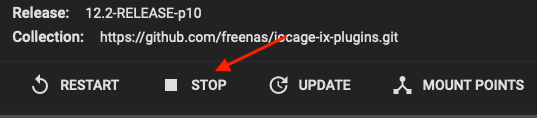
(clique em "Stop" para parar o plugin)

Depois clique em "Mount Points" para acessar o jail diretamente. Clique em "Actions -> Add" para criar um novo jail. Escolha a origem (onde estão seu arquivos de mídia) e o ponto de montagem, ou seja, onde será criado a montagem no TrueNAS (essa montagem não copia nenhum arquivo, só mostra ao plugin onde ele deve buscar no disco remoto os arquivos). No meu caso ficou assim:


Isso aqui tem dois modos de fazer. Um é como eu fiz, criei um jail apenas, um ponto de montagem só. Depois usei o Plex para saber o que deveria buscar em cada pasta (se era filme, clipe de música, documentário, desenho, etc).

Outro modo é criar um jail para cada coisa. Um jail que vai apontar para a pasta "Filmes", outro jail que apontará para "Clipes", outro para "Documentários" e assim por diante. Na hora de criar a biblioteca no Plex, aí você aponta cada coisa para cada jail que criou.

Não sei se uma opção é melhor que outra.

Depois volte aos plugins, selecione o plugin do Plex (já instalado) e mande reiniciar o serviço. Pronto, é só isso. Note que o próprio TrueNAS já mostra qual o endereço para acessar o Plex Server.


No TrueNAS acabou. Agora acesse o endereço do seu Plex no navegador. Vai perguntar se você quer assinar o PlexPass (eu não quis), vai pedir para criar um login/senha para o administrador e depois vai pedir para você criar a biblioteca.

Na coluna da esquerda, desça até "Gerenciar" e clique em "Biblioteca". Escolha "Adicionar Biblioteca":


Escolha o tipo de mídia que você quer criar na biblioteca, depois escolha "Adicionar Pasta" (1) para usar o ponto de montagem que você criou e clique em Próximo (2):


Clique em "Procurar Pasta de Mídia":


Clique no ícone de pasta (1) para navegar até o pasta de montagem (não é a pasta do arquivo, é a pasta de montagem - 2):


E clique em adicionar para... adicionar!


Agora o Plex vai criar os links das mídias.

Depois baixe o aplicativo do Plex para o dispositivo que você vai usar para ver o conteúdo: iPad, iPhone, AppleTV, SmartTV, etc.

O aplicativo é muito bom, caso você não conheça. Quando baixar novas mídias, coloque na pasta lá no pool do TrueNAS, volte ao aplicativo do Plex Server (esse do 192.168.1.35:32400/web), vá novamente em "Gerenciar -> Biblioteca", mas agora clique em "Examinar Arquivos da Biblioteca":


Agora o Plex vai procurar tudo que tem de novo e acrescentar para você poder assistir.

É isso! O objetivo aqui não é explicar o Plex, mas explicar apenas como instalá-lo como plugin do TrueNAS.

Até o próximo post.

terça-feira, 14 de setembro de 2021

Dica - Como montar uma pasta remota no Ubuntu Server

Pessoal,

Tentei instalar o Transmission no Ubuntu Server. Configurei tudo direitinho (igual expliquei aqui), coloquei um Torrent qualquer pra testar e baixou direitinho.

Entretanto, na hora de escolher a pasta para baixar, coloquei o endereço "/mnt/NAS/Transmission/Downloads" do TrueNAS, mas nada do arquivo aparecer no Finder do Mac.

Depois de gastar algum fosfato, entendi o problema. Como o Portainer roda no Ubuntu Server (ip 192.168.1.44), ele criou a pasta acima. NO UBUNTU SERVER. O TrueNAS roda no 192.168.1.3.

Preciso resolver como acessar isso ou vou ter que repensar como usar o Docker no Ubuntu Server (até porque a ideia era fazer isso para o Plex também).

O TrueNAS tem plugins para o Transmission e para o Plex, mas queria fazer isso pelo Docker e gastar menos recursos da máquina.

Consultei um amigo que usa Linux a bastante tempo e ele me passou esse tutorial aqui. Segui e deu certo.

Basicamente é o seguinte:

No meu caso, no Ubuntu (192.168.1.44), em modo superuser, vou criar uma pasta para montar o compartilhamento com o comando:

mkdir -p /mnt/Transmission

Caso não tenha instalado, é necessário ter o CIFS. Instale assim:

apt install cifs-utils

E agora uso o seguinte comando para montar o compartilhamento na pasta que criei:

mount -t cifs //servidor/compartilhamento -o username=usuario,password=senha /mnt/windows

A minha linha fica assim:

mount -t cifs //192.168.1.3/NAS/Transmission -o username=meu_usuário,password=minha_senha /mnt/Transmission

Para que a pasta seja montada automaticamente quando o Ubuntu for inicializado, deve-se incluir esta linha no final do arquivo /etc/fstab:

//192.168.1.3/NAS/Transmission /mnt/Transmission cifs rw,username=meu_usuário,password=minha_senha 0 0

É isso por enquanto.

domingo, 12 de setembro de 2021

Proxmox - instalando o TrueNAS e configurando os discos!

Pessoal,

Como disse no post anterior, o próximo passo seria instalar o TrueNAS.

Vamos criar uma VM onde ele será instalado e faremos o resto por lá (veja aqui como criar uma VM no Proxmox).

Tentei fazer o boot via UEFI na VM. Não deu, ficou travado. Apaguei a VM e reinstalei, agora dando boot via BIOS. deu certo. Aloquei 8GB de RAM, 128GB para o disco do TrueNAS (sendo 16GB de swap, seguindo o programa de instalação) e dois núcleos para o TrueNAS:


Pronto.

Para acessar a interface web do TrueNAS, é só digitar o endereço 192.168.1.30.


Até aqui nenhum mistério. Coloque "root" no usuário e a senha que você escolheu na instalação em "Password".


Depois de gastar algumas horas para e tentar várias formas para fazer o disco ficar disponível para o TrueNAS, entendi que deveria, primeiro, parar a VM com o TrueNAS para conseguir acrescentar o disco.

Acrescentei fazendo um bypass no Proxmox através das configurações da VM do TrueNAS: fui em hardware e acrescentei um disco via USB na VM do TrueNAS. Só depois disso liguei a VM e aí o disco apareceu. Talvez exista outro modo (e acredito que realmente deva existir), mas apenas esse funcionou para mim.

Gastei algumas horas pra descobrir isso. E confesso que a reinicialização da VM demora bastante, pelos menos uns 10 minutos.


Repare que um disco aqui deu erro na inicialização. Na verdade, 3 dos 4 discos deram erro. E como disse, o boot demora demais devido a essa tentativa de ficar tentando achar e montar os discos. Os quatro discos aparecem disponíveis e montados na VM:


Mas apenas um dele está de fato funcionando na VM. Os outros três dão erro ao tentar criar um pool utilizando-os. Esse disco que está funcionando coloquei pra TimeMachine e funcionou ok. Já os outros três não aparecem de jeito nenhum. Quando eu tento criar o pool, parece que vai:


Mas aí dá erro:


Bom, desse jeito não dá pra ficar. Num momento de desespero pensei até em usar o OMV (na verdade cheguei a instalar começar a configurar, mas ele ficou excluindo automaticamente os discos USB).

Obviamente estava fazendo alguma coisa errada. Obviamente esse bypass do USB está errado. Se deu errado no TrueNAS e deu errado no OMV, o erro na verdade é com o jeito que estou fazendo.

Então resolvi imaginar e fazer a coisa mais simples. Ora, vou criar um "disco virtual", ou seja, vou deixar o Proxmox administrar esse disco, sem fazer bypass.

Assim fui em "pve -> Disks". Lá tem algumas opções, entre elas ZFS e Diretório.

Primeiro usei o ZFS (veja aqui o que é ZFS) para criar no HD 03TB uma partição. Isso feito, fui no na VM do TrueNAS, em hardware, e adicionei um "Disco Rígido". O chato aqui é apenas definir o tamanho do disco, que o Proxmox mostra em GB. Fui acrescentando e acrescentado tamanho até chegar ao limite do disco. Depois disso, no TrueNAS, fui em Storage -> Pool e criei um pool com esse disco para fazer o TimeMachine. Deu certo!

Depois repeti o processo com os discos de 04TB. Esses dois disco são de marcas diferentes (um WD e o outro Samsung) e, da primeira vez que tentei usar, o TrueNAS não criar um pool alegando que eram discos de tamanhos diferentes.

Para esses, o processo foi um pouco diferente: em pve -> Disks, criei um "diretório" para cada disco, formatando em ext4. Depois adicionei como "Disco Rígido" todo o conteúdo de cada disco ao TrueNAS. E eis que eles apareceram lá.

O interessante deste último caso é que agora eles não são mais identificados pelo fabricante nem aparece o serial do disco no TrueNAS. Eles estão como discos "do emulador".

Criei o pool com esses dois discos em mirror, por segurança. Dentro deste pool criei um "dataset", ou seja, uma pasta inicial onde tudo será guardado, e coloquei para o Carbon Copy Cloner fazer o backup. O pool funciona como o nome do dispositivo e o dataset como partição primária. Pronto!

Agora preciso ver como vou fazer com o HD de 08TB.

E preciso refazer o Plex e outros dockers que eu estava usando.

terça-feira, 7 de setembro de 2021

Proxmox - Instalando discos externos via USB

Pessoal,

No último post, falei sobre a instalação do Proxmox e a criação de uma VM onde rodam algumas coisas fundamentais, "estruturais",  como atualização do IP e VPN.

Agora o passo é incluir os discos externos (um de 8TB e dois de 4TB para rodarem como RAID 1 (veja aqui e aqui o que significa RAID e quais os tipos disponíveis). Ainda tenho um outro HD de 4TB rodando "por fora", onde o MacMini faz alguns backups e um outro de 3TB só para rodar o TimeMachine.

Bom, a minha primeira dúvida era se os discos deveriam estar disponíveis apenas para a VM do TrueNAS ou se deveriam estar no Proxmox e a VM utilizar esse pool criado. Acho que essa segunda opção é a melhor. Acho, de achar mesmo.

Bom, vamos lá.


Dentro de "Datacenter -> pve" vá em Disks. Repare que vários discos aparecem. O /dev/sda é o disco onde está instalado o Proxmox. É como se fosse o disco "c:" do Windows. Os discos /dev/sdb (4TB), /dev/sdc (8TB) e o /dev/sdd (4TB) farão parte do pool para backup do TrueNAS. O último disco, o /dev/sde, de 3TB, será o disco só para TimeMachine.

Dentro de "Datacenter -> pve -> Disks -> LVM", aparecerá apenas o /sda, ou seja, os outros discos estão conectados mas não estão acessíveis. Para isso é necessário ir ao Shell e formatar e montar esses discos com:

    # fdisk /dev/sdb (para escolher o disco)

    # d (para deletar a partição; dentro desta opção, você poderá escolher a partição que será deletada)

    # w (para escrever a ordem, ou seja, deletar a partição)

Após fazer isso com todas as partições / discos escolhidos, os discos ainda não estarão disponíveis. Para isso, ainda no Shell, faça o seguinte (para cada disco):

    # mkfs.ext4 /dev/sdb (para criar a partição em formato ext4)

Se você não sabe o que é o formato ext4, recomendo que assista dois vídeos muito bons, esse primeiro e esse depois. São longos, mas contam, bem explicados, sobre os tipos de formatos para formatação de discos, vantagens e desvantagens. Recomento muitíssimo. Aqui, do Wikipedia, também explica bem esses tipos de formatos.

Tome cuidado apenas para não apagar o disco /dev/sda, uma vez que ele é o disco onde está instalado o Proxmox.

Agora os discos estão assim no Proxmox:


Estranhamente, o disco /dev/sdb não aparecia de jeito nenhum para ser adicionado em diretórios. Assim, fiz uma coisa "bruta": criei partição em todos eles e depois apaguei a partição. Aí, tão estranhamente, ele (e todos os outros) estavam disponíveis para trabalhar.

Repare que os discos estão sem partição. Para resolver isso, volte ao Shell e entre no fdisk novamente, agora escolhendo "g" para criar uma tabela de partição GPT (veja mais aqui), depois "n" para criar uma partição e por fim "w" para gravar e sair do fdisk.

Agora ficará assim:


Agora o Proxmox consegue enxergar e montar todos os discos.

Para apagar as partições, volte ao fdisk (escolhendo o disco que você vai apagar a partição), escolha "d" para deletar a partição e "w" gravar e sair.

No próximo post, vou mostrar como instalar o TrueNAS, adicionar os discos para criar os storages e configurar o TrueNAS.

domingo, 5 de setembro de 2021

Instalei o PROXMOX!

Pessoal,

Grandes mudanças aqui.

Comprei  um HD de 8TB e, junto com dois de 4 TB que eu já tinha e um pequeno de 1TB, resolvi instalar o Proxmox e reorganizar todo o meu servidor.

O Proxmox é um ambiente de virtualização, ou seja, ele não é um NAS. Ao contrário, é preciso criar uma VM nele e instalar algum NAS. No caso, vou voltar a usar o FreeNAS (agora TrueNAS).

A vantagem do Proxmox para mim será criar as minhas VMs independente do NAS. O NAS vai ficar para rodar backups e outras coisas, inclusive uma VM com Ubuntu e alguns dockers por esse Ubuntu.

A instalação do Proxmox é bem simples e vai ficar no HD de 500GB que está na máquina. Depois de baixar a ISO no site do Proxmox e gravar um pendrive bootável com a ISO usando o Balena Etcher, coloquei no computador, dei boot e fui seguindo as instruções:


(Escolha uma boa senha aqui: é a senha do root do Proxmox)


A instalação é bem rápida, uns 5 minutos. Depois disso, ela mostra um resumo para você saber qual página vai acessar a interface web do Proxmox:


Aqui no meu roteador, esse é o endereço padrão e já previamente fixado para esta máquina. Veja aqui como fixar o IP da sua máquina, pois isso é fundamentar para o Proxmox e a instalação do NAS.

Agora vamos entrar na interface web do Proxmox. No Mac (não sei outros sistemas, mas imagino que seja a mesma coisa para qualquer sistema e qualquer navegador), vai dar um erro informando que a página não é segura. Vá em frente, é assim mesmo:


("Olá, eu sou o Proxmox!")

Digite "root" para usuário e a senha que você escolheu lá atrás.


Essa aí em cima é a tela inicial do Proxmox. Não tem nada (óbvio, acabei de instalar), mas é onde irão ficar as VM que você criar.

Como é um Debian, a primeira coisa que eu gosto de fazer é atualizar todo o Debian (veja aqui como). Não apareceu na foto, mas tem um botão escrito "Shell" à direita da tela. Clique lá para abrir o Shell do Proxmox e vamos em frente para atualizar tudo (lembre-se que você estará como root, então não será preciso o "sudo").

Feito isso, vamos começar a brincadeira.

O Proxmox faz o download da ISO do sistema que você deseja instalar na VM e vai mantendo tudo organizado. Gostei disso. Para fazer isso, vá em "Datacenter -> local (pve) -> ISO Images" e faça o download da imagem (entrei no site do Ubuntu, downloads, Ubuntu Server LTS e peguei o link para baixar - o Proxmox faz esse download). Essa imagem, no meu caso, será armazenada no HD de 500GB onde está instalado o Proxmox.


Baixada a imagem, vá em Criar VM (à direita da tela) e siga o passo a passo. É realmente muito fácil.


Clicando em "Console", você vê, via VNC, a sua VM. Muito fácil.

Após instalar o Ubuntu Server, entre nesse post aqui para ver o básico do básico que é necessário instalar para o Ubuntu funcionar bem (atualizações, GCC, Net-Tools, VPN, No-IP DUC).

Bom, por hoje é só (já são 3h da madrugada).

Amanhã eu crio a VM com o NAS e mostro para vocês!