// // Chicletes para o Cérebro: Linux
Mostrando postagens com marcador Linux. Mostrar todas as postagens

sábado, 29 de abril de 2023

Resolvido: Coisas estranhas do Linux - "Files list file for package '...' is missing final newline".

Pessoal,


Coisas estranhas do Linux. Fui atualizar o Proxmox aqui e encontrei esse erro:


Nunca tinha visto isso antes. Antes disso, na verdade, tinha dado o mesmo erro, só que com package "bc".

Procurei bastante e não achava nada, até que encontrei um post em um fórum, de 2004 (!!!), já com esse erro. Segundo lá, pode ser que o arquivo /var/lib/dpkg/info/bc.list tenha sido corrompido. Assim, dei um /var/lib/dpkg/info/nano bc.list  dele e saiu isso aqui:


Outros arquivos .list, como o time.list, saem assim:


Bem diferente e bem compatível com o erro citado.

Assim, arrisquei (uma vez que não conseguia atualizar nada) e renomeei esses dois arquivos com os comandos abaixo:

root@proxmox:/var/lib/dpkg/info# mv libencode-locale-perl.list libencode-locale-perl.list2

root@proxmox:/var/lib/dpkg/info# mv bc.list bc.list2

Após isso, mandei ver no apt update e apt upgrade. Veio isso aqui, mas segui em frente:


E, no final:


Problema resolvido. Tudo atualizado!

quarta-feira, 22 de junho de 2022

Erro no "OMV6 / CCC / Sei lá onde" ao copiar uma pasta / arquivo

Pessoal,


Algo estranho aconteceu agora.

Fiz o download de um arquivo e mandei-o da pasta de downloads para uma pasta específica no primeiro disco de back-ups. Entao fui ao CCC e mandei copiar essa pasta para o segundo disco de back-up.

Não sei o porquê, mas o CCC apenas criou a pasta, não copiou os arquivos de dentro da pasta e adicionou restrições de acesso a esta pasta específica. Tentei rodar o backup de novo e começou a dar erro especificamente nesta pasta. Tentei apagar a pasta no segundo disco e a permissão foi negada. E no primeiro disco, tudo normal.

Atualizei as VMs, o Proxmox, reiniciei tudo (inclusive o Mac) e nada. Mesmo erro.

Então apelei e parti pra força bruta.

Fui no shell da VM do OMV, fui em "/srv" que é onde estão montados os discos do OMV. Lá fui no disco, na pasta e excluí a pasta defeituosa com "rmdir <pasta>". Como root, é claro.

Pronto. Resolvido.

sexta-feira, 4 de março de 2022

Dica - Limpando o disco no Linux para obter espaço - apt-get

Pessoal,


Hoje fui atualizar o Proxmox e começou a pipocar um monte de mensagem de erro (devia ter tirado um print para colocar aqui mas esqueci 😔).

Olhando esse e esse posts, fui correndo lá ver se estava tudo certo com os links de atualização. Tudo estava, mas comecei a refazer os links, colocar outros links e nada de resolver.

Aí resolvi fazer algo que deveria ter feito da primeira vez: olhar a mensagem de erro!

Bom, as mensagens eram todas de falta de espaço (o disco "local" onde está o nó PVE que utilizo tem apenas 100GB). Menos mal!

Nesse disco estão armazenadas as imagens para criar as VMs e os backups que o Proxmox cria das VMs. Encheu tudo rapidão!

Simplesmente fui no disco e apaguei algumas imagens que não preciso e alguns backups antigos e, em poucos cliques, liberei mas de 50% do disco.

Mandei atualizar tudo de novo e... atualizado!

Essa é uma boa coisa a ser feito de tempos em tempos, além de ser útil após instalações de grandes pacotes (veja mais aqui).

Para esse post, além de contar essa história, serve para me lembrar de 3 comandos do Shell do Ubuntu / Debian:

1 - "apt-get autoremove":

Esse comando remove pacotes que não são mais necessários para o sistema.


2 - "apt-get autoclean":

Remove os pacotes que tiveram algum problema para download e que estão apenas ocupando espaço no disco.


3 - "apt-get clean":

Esse comando limpa o repositório local dos arquivos baixados e que não são mais úteis.


Esse post é só para lembrar isso mesmo!

sábado, 18 de setembro de 2021

Instalando o plugin Plex no TrueNAS

Pessoal,

Confesso que tentei, muito e muito, de verdade, instalar o contêiner do Transmission no Ubuntu.

Tentei montar o disco do TrueNAS no Ubuntu (consegui), tentei acrescentar e apagar arquivos no TrueNAS utilizando o Shell do Ubuntu (consegui) mas não consegui, de jeito nenhum, fazer o Transmission baixar arquivos. Sempre dava o mesmo erro: pasta não encontrada!


A pasta estava lá e eu conseguir acessar pelo Ubuntu, pelo Mac e pelo diabo a quatro, mas o Transmission sempre dava o mesmo erro. Liberei porta no roteador, mudei pasta, instalei e desinstalei o contêiner, apaguei as pastas para que o Docker as criasse, monte e desmontei pasta. Nada.

Interessante é que ele criou as pastas de configuração que foram montadas no mesmo disco... E quando coloco o Transmission no Mac para baixar o mesmo arquivo, o download ocorre sem nenhum problema. E as permissões no TrueNAS para acessar a pasta estão todas corretas.

Imaginei que a mesma coisa ocorreria com o Plex. Aí, para facilitar minha vida, resolvi tentar instalar o Plex direto no TrueNAS.

Pensei comigo: não pode ser tão difícil, o plugin oficial do Plex para o TrueNAS TEM que ser mobral de instalar!

E foi.

Certa vez tinha visto no Youtube alguns tutoriais para instalar esse plugin. Até tinha instalado antes. O cara criava usuário e grupo, criava o jail, instalava o plugin, parava o plugin e o jail, mexia nas permissões, uma confusão de vai pra frente e pra trás. Isso não pode ser tão complicado...

Então fiz diferente. O usuário é o mesmo que eu tenho para acessar o pool pela minha rede doméstica. Esse já estava feito e funcionando normal.

Aí instalei direto o plugin em Plugins -> Plex Media Server -> Install. Aí abre isso aqui:


Deixei esse nome mesmo e coloquei Plex no jail. O jail, pelo que entendi, é o nome que a montagem será feita no sistema de arquivos do TrueNAS. É a mesma coisa que montar o disco no Ubuntu, por exemplo. Deixei também o DHCP, assim o Plex vai criar um IP pra ele diferente do IP do TrueNAS. Enquanto o TrueNAS é acessado pelo 192.168.1.3, o Plex vai ser acessado pelo 192.168.1.35:32400/web. Acredito que se tivesse marcado NAT, seria 192.168.1.3:32400/web o endereço para acessar o Plex.

Aí o plugin e baixado e instado. Depois disso, eu parei o Plex:

(para para o Plex, clique nessa seta primeiro...)

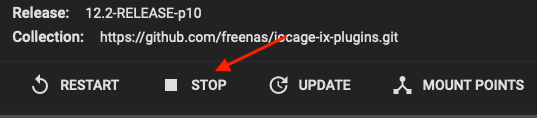
E depois clique em "Stop":

(clique em "Stop" para parar o plugin)

Depois clique em "Mount Points" para acessar o jail diretamente. Clique em "Actions -> Add" para criar um novo jail. Escolha a origem (onde estão seu arquivos de mídia) e o ponto de montagem, ou seja, onde será criado a montagem no TrueNAS (essa montagem não copia nenhum arquivo, só mostra ao plugin onde ele deve buscar no disco remoto os arquivos). No meu caso ficou assim:


Isso aqui tem dois modos de fazer. Um é como eu fiz, criei um jail apenas, um ponto de montagem só. Depois usei o Plex para saber o que deveria buscar em cada pasta (se era filme, clipe de música, documentário, desenho, etc).

Outro modo é criar um jail para cada coisa. Um jail que vai apontar para a pasta "Filmes", outro jail que apontará para "Clipes", outro para "Documentários" e assim por diante. Na hora de criar a biblioteca no Plex, aí você aponta cada coisa para cada jail que criou.

Não sei se uma opção é melhor que outra.

Depois volte aos plugins, selecione o plugin do Plex (já instalado) e mande reiniciar o serviço. Pronto, é só isso. Note que o próprio TrueNAS já mostra qual o endereço para acessar o Plex Server.


No TrueNAS acabou. Agora acesse o endereço do seu Plex no navegador. Vai perguntar se você quer assinar o PlexPass (eu não quis), vai pedir para criar um login/senha para o administrador e depois vai pedir para você criar a biblioteca.

Na coluna da esquerda, desça até "Gerenciar" e clique em "Biblioteca". Escolha "Adicionar Biblioteca":


Escolha o tipo de mídia que você quer criar na biblioteca, depois escolha "Adicionar Pasta" (1) para usar o ponto de montagem que você criou e clique em Próximo (2):


Clique em "Procurar Pasta de Mídia":


Clique no ícone de pasta (1) para navegar até o pasta de montagem (não é a pasta do arquivo, é a pasta de montagem - 2):


E clique em adicionar para... adicionar!


Agora o Plex vai criar os links das mídias.

Depois baixe o aplicativo do Plex para o dispositivo que você vai usar para ver o conteúdo: iPad, iPhone, AppleTV, SmartTV, etc.

O aplicativo é muito bom, caso você não conheça. Quando baixar novas mídias, coloque na pasta lá no pool do TrueNAS, volte ao aplicativo do Plex Server (esse do 192.168.1.35:32400/web), vá novamente em "Gerenciar -> Biblioteca", mas agora clique em "Examinar Arquivos da Biblioteca":


Agora o Plex vai procurar tudo que tem de novo e acrescentar para você poder assistir.

É isso! O objetivo aqui não é explicar o Plex, mas explicar apenas como instalá-lo como plugin do TrueNAS.

Até o próximo post.

sexta-feira, 2 de abril de 2021

Novo NAS - Open Media Vault

Pessoal,

Já contei em vários posts aqui do blog sobre o NAS que eu fiz utilizando o FreeNAS (aqui sobre o próprio OpenMediaVault - OMV - quando fiz um teste no RP3, aqui quando fiz um dual boot no MacWhite para instalar o Ubuntu Server e instalar o NextCloud via Docker, aqui sobre a tentativa frustrada de abrir o roteador para acessar a minha rede fora de casa, aqui sobre a VPN com o OpenVPN e NoIP - solução que vou manter no OMV também -, aqui onde falo das minhas impressões sobre o OMV, XPEnology e FreeNAS e porque tinha decidido a usar o FreeNAS e, por último, aqui onde falo do FreeNAS e utilização para PlexServer e backup - incluindo o TimeMachine).

O FreeNAS é derivado do FreeBSD e o OMV é derivado do Debian (Linux). Ambos são derivados do Unix, mas cada um com uma proposta um pouco diferente. O BSD (que origina o FreeBSD) é a base, inclusive, para o MacOS (sim, o MacOS é derivado do BSD e, assim, do Unix! Linux e MacOS são, de certo modo, primos!).

Quando tinha optado pelo FreeNAS, eu vi e gostei muito da forma de instalar "plugins" nele, pelos Jails. Eu não sabia, todavia, que o OMV também tinha essa opção (OMV Extras). Pelo que percebi, o FreeNAS é um pouco mais complexo devido aos jails, que tem um sistema de permissões mais complexos. O OMV, ao contrário, parece ser um pouco mais flexível.

Como exemplo, não adianta simplesmente instalar um jail do NextCloud ou instalar o Docker no FreeNAS e instalar o NextCloud nele. Para acessar o pool de arquivos, é uma luta. Parece (digo parece porque ainda não instalei isso no OMV) que o sistema de instalação e compartilhamento no OMV é bem mais simples.

Outra coisa que havia me direcionado ao FreeNAS era o suporte à VM. O problema é que o FreeNAS usa toda a RAM que eu coloquei como cache. PQP! Haja RAM! Assim, as VM ficam leeeennnntttttaaaaassss! Inutiliza toda a ideia do negócio. Óbvio que tem solução: colocar um SSD para cache, por exemplo, mas não vou gastar nada com isso.

Aí vi que o o OMV tem suporte a VM também, utilizando o Virtual Box. Acho que aí eu resolvo minha questão com VM.

Além disso, outras coisas motivaram essa troca toda.

Uma delas foi a esdrúxula decisão do Yahoo de acabar com o Auto Forward de mail. Uma das medidas mais antipáticas que já vi. Lá pelos idos 1997, quando a internet começou a chegar no Brasil, eu ainda estava na Faculdade de Medicina da UFMG. Na época, criaram o Centro de Informática Médica na faculdade e disponibilizaram emails para os alunos. Eu tinha um e era bem simples (como toda a internet da época). Aí apareceram o Yahoo Mail (fiz dois, um .com.br e um .com), o HotMail (também fiz um, antes de ser comprado pela Microsoft) e na iG (lembram dela?).

Pois bem, quando saí da faculdade, o acesso ao email da FM-UFMG foi cancelado. Comecei a usar o iG como meu email principal. Depois, mudei para o yahoo.com.br. Quando o Gmail surgiu, a interface dele era melhor e comecei a utilizar o Auto Forward do Yahoo para o Gmail, que acabou sendo a minha interface de email, apesar de receber e responder como yahoo.com.br.

A questão passou a complicar no começo de 2021, quando o Yahoo acabou com o auto forward para as contas gratuitas, alegando que não havia segurança, mas manteve para as contas pagas. Peraí! Não é seguro para conta gratuita mas é seguro para conta paga? PQP! Arranja outra desculpa melhor, né?

Como vários serviços e sites que eu acesso estavam cadastrados com o email Yahoo, fui mudando, ao longo de alguns meses para o Gmail. Atualmente só utilizo o Yahoo para o NoIP e a Apple.

Assim, aproveitei toda essa mudança e vou trocar o serviço do NoIP do Yahoo para Gmail. Só que isso vai resultar na reconfiguração do serviço de DNS dinâmico que preciso para o OpenVPN.

Enfim, dadas as devidas explicações, confirmei que todos os meus arquivos backupados no FreeNAS estão nos meus HD externos e mandei ver na troca do FreeNAS pelo OMV.

Além disso, aproveitei um HD de 500GB parado aqui para colocar no servidor. Assim, ele vai ter um HD de 500GB para rodar o OMV (mais que necessário), além de um de 1TB que já está nele e mais alguns externos para fazer o serviço de Storage.

A instalação é super simples. Após baixar a imagem estável no site deles (eles direcionam para o SourceForge, aqui), basta seguir as instruções na tela. Ja mostrei a instalação no primeiro post da série "Em busca do NAS doméstico (quase) gratuito!". Lá eu tinha mostrado como fazer no RP3 com o RaspOS instalado. Hoje fiz diferente: gravei a ISO baixada num pendrive bootável, desconectei os HDDs do servidor, coloquei o pendrive e reiniciei a máquina. Na hora de escolher onde gravar o OMV, formatei o HD interno da máquina e gravei nele. O resto é só seguir as instruções.

Duas coisas importantes: primeiro, reserve um IP fixo para o server, ajuda muito. Já falei disso aqui e vale sempre recomendar a leitura. Segundo, escolha uma boa senha.

Após instalar e trocar a senha, vá em Sistemas -> Update Management e atualize tudo que houver para ser atualizado.


O OMV, ao contrário do FreeNAS, não tem uma opção para acessar o Shell. E, ao contrário do RP, onde podemos instalar como um programa no RaspOS e acessar o Shell via VNC, o OMV não tem suporte para VNC (não ainda e não o VNC). Assim, ou você precisará de um monitor e um teclado para digitar algumas linhas de comando ou você pode utilizar o SSH. Por padrão, o SSH já está habilitado no OMV e você acessa digitando:

        ssh <usuário>@<endereço do OMV> <enter>

No meu caso, é:

        ssh root@192.168.1.2 <enter>

Usuários do Windows precisam, se não me engano, acessar pelo Putty.

Uma vez dentro do Shell do OMV, instale os "extras" com a seguinte linha de comando:

     wget -O - https://github.com/OpenMediaVault-Plugin-Developers/packages/raw/master/install | bash

Esses extras é que contêm a parte divertida: Docker, Transmission, PlexServer, Vitual Box, etc. Mas vamos falar disso mais pra frente.

Agora vamos preparar os discos para Storage.

Uma das grandes vantagens do FreeNAS e do OMV é aceitarem, nativamente, discos via USB (o XPEnology não aceita nativamente).

Após conectar o disco, vá em File System (ou Sistema de Ficheiros). Veja que o disco que você acabou de conectar NÃO está lá.


O disco, para aparecer, precisa ser "criado". Assim, quando você escolher Criar, aparecerá uma pequena tela que mostrará o disco conectado:


Escolha o disco, crie o nome e formate em EXT4. Como tenho dois discos para backup, ficará assim: o disco do OMV será sda, o primeiro backup será sdb e o terceiro será sdc. Esse é um processo um pouco demorado, a depender do tamanho do disco. Tudo que está nos discos será apagado!

Um detalhe: se a ideia é fazer algum RAID com discos externos, esqueça! O OMV, ao contrário do FreeNAS, não permite!


Não é um grande problema, pelo menos não inicialmente. Posso colocar esses dois discos (ambos de 4TB) para gravarem sequencialmente, mais pra frente comprar um de 8TB para fazer isso também ou, também mais pra frente, comprar uma gaveta e colocar dois discos lá dentro do server. A ver.

Após a criação e formatação dos discos, vamos montá-los no sistemas. Tentei formatar os dois ao mesmo tempo, mas eles estavam sendo persistentemente excluídos. Assim, tirei os dois do computador, liguei um, formatei e montei, depois fiz a mesma coisa com o outro. Aí deu certo. Vejam:


São esses dois, BKP01 e BKP02.

O próximo passo é criar um usuário para acessar os discos e pastas para esses acessos compartilhados na rede.

Assim, vá em em "Gestão de Direitos de Acesso" --> "Utilizador" e crie quantos usuários forem necessários. Aqui eu criei alguns: um para mim e outro para a patroa (cada um terá uma pasta para fazer backup de seus arquivos); um para o Plex (onde vou colocar as mídias), outro para o Transmission. Se precisar, pode-se incluir ou excluir usuários.

Depois, vá em "SMB/CFS" --> "Definições" e ative o SMB em "Ativo" e então vá em "Partilhas" para criar a(s) pasta(s).

Aqui tem um ponto importante: qual o grau de acesso que você quer dar a quem tem acesso a sua rede? Eu escolhi a opção onde o administrador e os usuários cadastro leem e escrevem e os usuários não cadastrados podem apenas ler. Isso vai de acordo com seu interesse.


Se você descer mais as opções, poderá ativar a opção "Time Machine Support" para permitir que o Mac faça o Time Machine. Para isso, optei por criar uma pasta "Time Machine" no outro disco (BKP02).


Para acessar este disco, será pedido um login e senha - é o nome do usuário e senha que você cadastrou!

O próximo passo agora é configurar os backups. Como já fazia tudo pelo Carbon Copy Cloner, é só organizar o destino e mandar começar os backups.

Agora o TimeMachine está rodando e os backups também. E isso vai demorar algumas horas.

Se tudo ficar certinho, vai sair um próximo post para instalar o PlexServer, o Transmission, o OpenVPN e o Virtual Box.

Até o próximo!