// // Chicletes para o Cérebro: Android
Mostrando postagens com marcador Android. Mostrar todas as postagens

quinta-feira, 9 de junho de 2022

Dica: Aumentando a Segurança no iPhone!

Pessoal,

Recentemente (de novo) virou febre no Brasil os roubos de telefones com tela desbloqueada para realização de golpes, transferências financeiras, etc.

O sujeito está lá no carro ou na rua usando seu telefone tranquilamente quando um filho da puta meliante rouba seu telefone e sai correndo.

Se antes o objetivo era o aparelho em si, fosse para vendê-lo inteiro ou depená-lo, agora o objetivo é utilizar a tela desbloqueada para fazer PIX, sequestrar email e WhatsApp, fazer empréstimos e por aí vai.

Recentemente houve um relato no Twitter (veja aqui) de uma pessoa que teve seu celular roubado com a tela desbloqueada e roubaram mais de R$ 140k dele (entre PIX, TEDs e empréstimos). Têm relatos aqui, aqui, aqui, aqui, aqui e um excelente podcast do Tecnoblog aqui sobre este assunto.

[hater mode on]

Antes de entrar em mais detalhes, fica aqui um pequeno momento hater: o que esperar de um banco que coloca uma funkeira burra pra caralho para ser "diretora" apenas para lacrar? Só pode dar merda mesmo!

[hater mode off]

Voltando ao assunto, várias lições devem ser tiradas. Apesar de ser em iPhone este caso concreto, o mesmo problema acontece com Androids também. Assim, o problema não é EXCLUSIVAMENTE o iOS ou a Apple, mas a forma como interagimos e confiamos nossas informações a esses dispositivos móveis.

Várias coisas foram sugeridas e vou comentar algumas aqui. No final, vou contar o que fiz:

* Não deixar o email ativado no telefone: gente, isso não rola de desfazer, visto que foi uma das primeiras funcionalidades dos smartphones. O óbvio seria existir senha para abrir o aplicativo do email, seja o nativo, seja o Gmail, seja ou Yahoo ou seja qualquer outro. Pelo que vi, até existe um aplicativo para email que exige senha para abertura (não lembro qual, assim que encontrar o nome eu coloco aqui no blog), mas o criador é empresa pequena e aí.... bem, aí eu fico cismado também.

* Não ter aplicativos de banco no telefone: mesma coisa do anterior, o smartphone perde o sentido de existir.

* Senhas complexas: fundamental, mas se a tela estiver desbloqueada, lascou do mesmo jeito.

* Aplicativos de banco mais seguros: fundamental.

* Autenticação em duas etapas: aqui mora o problema, porque se você pede para restaurar senha do iOS, da Apple, do banco, do email, etc, tudo vem para o seu email (cujo app está aberto e sem senha e está como ladrão) ou para o SMS (que está com o ladrão). Ou seja, essa barreira falhou vergonhosamente.

Como fiz:

Bom, pensei em alguma coisa para exigir senha na hora de abrir os apps. Então criei uma automação no Atalhos do iOS.

1 - Abra o Atalhos, selecione Automação, crie uma Automação Pessoal e escolha "App": 


2 - Certifique-se que a ação está marcada para iniciar quando o App for aberto e clique em escolher:


3 - Abrirá uma lista com todos os Apps. Escolha clicando e selecionando todos que você quiser e, por último, clique em "ok":
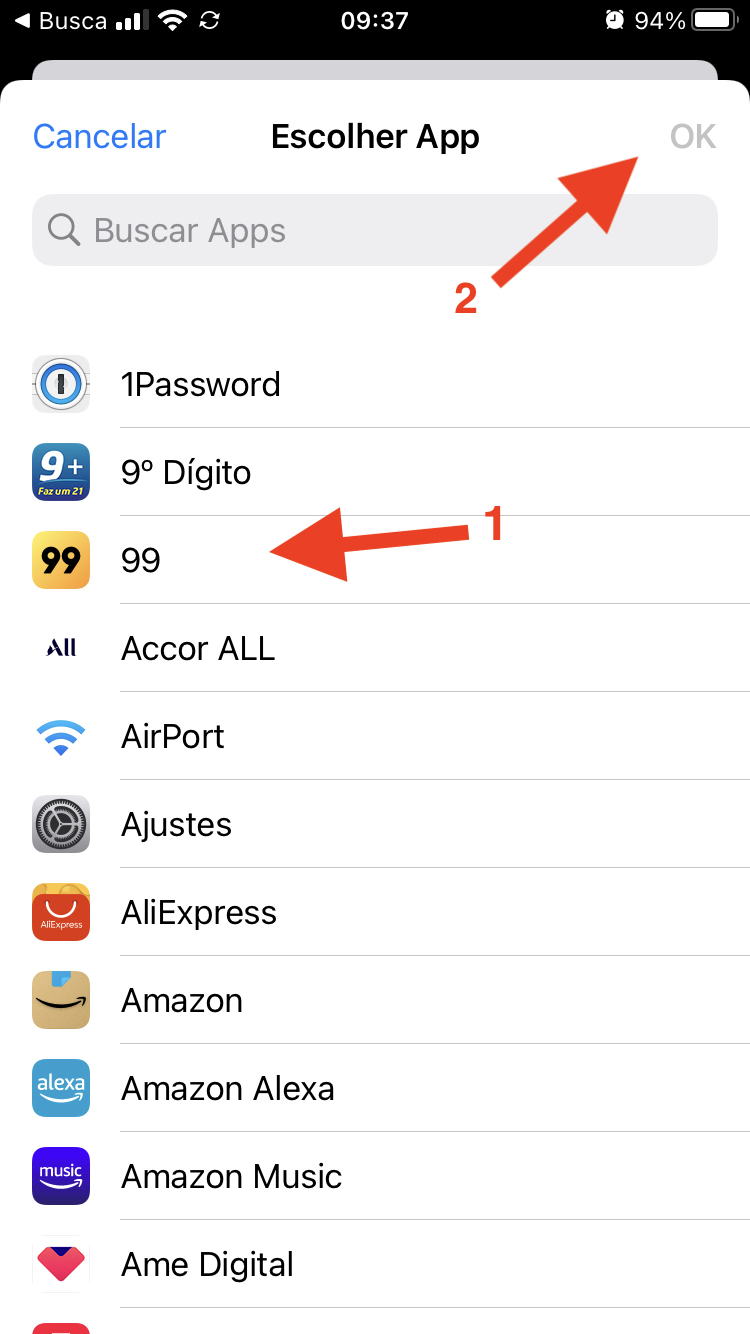

4 - Quando voltar para esta tela, escolha "Seguinte" e depois "Adicionar Ação":


5 - Busque por "Timer" e clique em "Iniciar Timer":


6 - Ajuste o timer para "iniciar um timer de 1 segundo":


7 - IMPORTANTE: garanta que desmarcou "perguntar ao iniciar". Se aparecer uma caixa perguntando, confirme que é para NÃO perguntar!
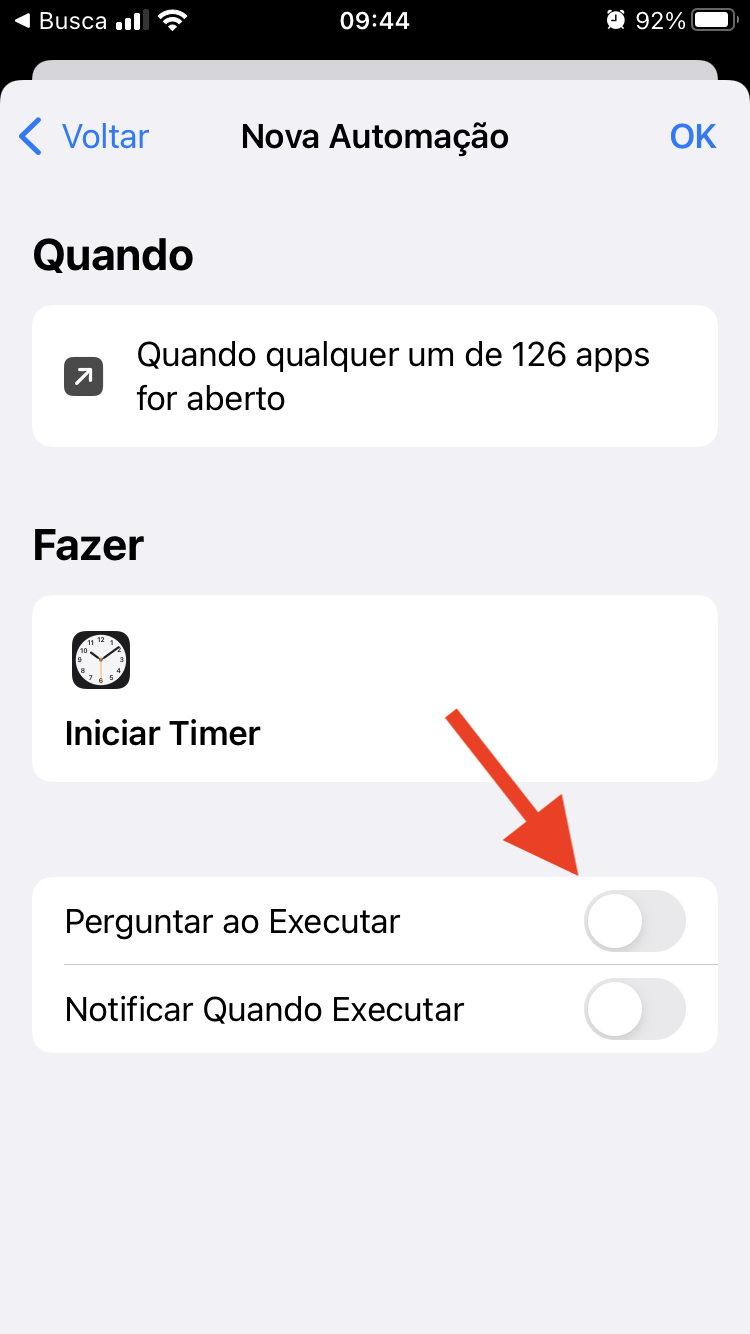

8 - Sua automação deve estar mais ou menos assim:


9 - Agora vá ao aplicativo "Relógio", escolha "Timer" e selecione em "Ao Terminar" para parar a reprodução. Esta ação deve durar 1 segundo, conforme a foto abaixo.


Bom, escolhi todos os aplicativos onde alguma compra pode ser gerada, onde informações sensíveis podem aparecer (SMS, email, etc) e aplicativos onde não quero que ninguém tenha acesso.

Quando essa automação é executada, ocorre o seguinte: após o aplicativo ser aberto, em 1 segundo ele é fechado e volta para a tela de desbloqueio. Assim, é preciso a senha de desbloqueio ou TouchID ou FaceID para desbloquear a tela.

Resolve em parte, mas é melhor que nada.

Por hoje é isso!

Em breve, vou fazer mudanças profundas no NAS. Vou contar aqui como será depois!

sábado, 21 de julho de 2012

AirDroid

Taí um aplicativo MUITO útil!

O AirDroid permite que você possa acessar seu Android diretamente a partir do navegador do computador.  Funciona assim: você ativa o programa no telefone e, se estiver numa mesma rede Wifi, ele será acessado pela janela do seu navegador. Você poderá, então, acessar sua agenda telefônica, mandar e ler mensagens SMS, acessar suas músicas, fotos, arquivos e tudo mais diretamente do computador, sem necessidade de utilizar o tecladinho pequeno na tela do computador! É possível escutar e acrescentar ringtones, tirar screenshots, ouvir / acrescentar / apagar músicas que estão no telefone!


Simplesmente excelente! E é "digrátis"! Disponível no Google Play.
Meu primeiro Smartphone foi um HTC TyTN II (aka HTC Kaiser), excelente aparelho (para a época), mas que tinha tudo que um SP tem hoje.


 Era "movido" pelo finado Windows Mobile 6.1, SO estável, confiável, robusto e lotado de aplicativos. Um dos mais úteis para mim era o "My Mobiler" (http://mymobiler.com/). Basicamente, permitia que se acessasse o SP na tela do computador, como um programa. Quando troquei o Kaiser pelo Nexus One, senti muita falta de um aplicativo que fizesse esta função. Para minha surpresa, ao escrever este post, resolvi procurar este programa e encontrei uma versão para Android :)

O problema? Precisa de root (http://en.wikipedia.org/wiki/Rooting_(Android_OS))! O AirDroid até que precisa para algumas funções, como captar screenshots, mas o My Mobiler precisa para ser instalado. Frustrei!

Enfim, fica a dica :)

sexta-feira, 22 de junho de 2012

Abandonei o Android, fui para o iOS e voltei ao Android - a saga!

Olá pessoal,

   Fiquei muito tempo parado sem atualizar o blog, mais por preguiça do que por falta de tempo (embora isso tenha contribuido também).

   Durante esse tempo acabei mudando do Android (tinha um Nexus One) para o iOS (iPhone 4). Fui uma grata surpresa!

   A plataforma iOS estava bem mais madura que o Android (estava com 2.2, Froyo). Os aplicativos mais diversos saíam, primeiro, pro iOS. Beeemmmmm depois pro Android. Os equipamentos eram mais rápidos, mais bonitos, com melhor conectividade com o computador (realmente, até hoje, fico admirado com a sincronização perfeita iOS, seja iPod, iPhone ou iPad com o iTunes). Tudo é transferido, sem estresse, de modo rápido e claro. Perfeito! Deu pau no iDevice? Manda restaurar. TUDO estará lá (desde que, claro, o backup tenha sido feito)!

   Mas o tempo foi passando e comecei a achar o iPhone meio feinho... Mesma cara, atualização após atualização. O brilho da tela já não me impressionava como antes. A Samsung estava fazendo um belo trabalho nos aparelhos "top". Como usuário mais avançado, comecei a ficar de saco cheio das barreiras da Apple. Não, você não pode fazer isso com o SEU aparelho. Não, você não pode instalar tal programa ou fazer tal conexão com o SEU aparelho. Tudo bem, é para isto que existe o jailbreak... Mas o jailbreak inegavelmente resulta em atraso para atualizações. Ou seja, OU você fica com uma versão mais "customizada", mais "liberada", só que defasada OU você fica com a última versão do iOS com uma ou outra novidade só que com o aparelho "travado". E não, isso não se refere a pirataria de aplicativos. CENTENAS ou MILHARES de complementos fantásticos estão disponíveis (pagos ou gratuitos) no Cydia. Diversos repositórios contém uma infinidade de programas extremamente úteis para o usuário, seja ele avançado ou não.

   Vou dar um exemplo de coisa que me irritava no iOS: tenho muitos ebooks em PDF e em CHM. Precisaria de dois programas para lê-los no iPad, um para PDF e um para CHM. Entretanto, gosto de fazer como faço no computador: tenho uma pasta de ebooks, e lá estão todos os ebooks de todos os formatos. Quando quero ler um, vou até a pasta e clico no arquivo. Ele automaticamente pergunta-me qual aplicativo quero usar para abrí-lo. Escolho e pronto. Simples e óbvio, não? No iPad / iTunes isso não ocorre assim. Primeiro, você tem que "importar" pelo iTunes o ebook para um determinado programa no iPad. Ou seja, se no futuro você resolver trocar de programa, tem que refazer toda a sua biblioteca. Depois de importá-lo, tem que saber se o ebook tal é PDF ou CHM, porque o programa consegue enxergar apenas os livros por ele importados. Ou seja, se você usou o GoodReader para importar os livros em PDF, ele NÃO mostrará os livros em CHM, que foram importados pelo CHMate. E vice versa. Ou você sabe qual tipo de arquivo é o seu livro ou você tem que abrir um programa, procurar livro, ver que é do outro tipo e abrir o outro programa para achar o livro. Isso se for só PDF ou CHM (os mais comuns), porque pode ser que você tenha livros (ou textos) em .doc (MS Office), etc.

   O Cydia tem um programa para permitir "enxergar" as pastas e subpastas dentro do iOS. É o iFile (não confunda com o iFiles, no plural, disponível na AppStore, o qual é um lixo!). Então tá, você tem que fazer JB, instalar o iFile, que nada mais é que um programa tipo o Windows Explorer (não confunda com o Internet Explorer, lixo também!) ou Finder do Mac, utilizar um programa no PC para permitir acessar as pastas (como o excelente iFunBox), criar as pastas que você quiser, copiar seus livros, vídeos, etc, para lá e, via iFile, entrar na pasta, escolher o que quiser e mandar executar. Tá, pode parecer papo de "escovador de bits", mas é a minha opção! E isso a Apple não me dava, eu tinha que fazer por fora. No começo foi "divertido". Depois "cansativo". No final "encheu o saco, deu!". A gota d'água foi quando descobri porque DEMORAVA TANTO para abrir um livro quando eu fazia do meu jeito: o aplicativo COPIAVA o livro para o seu subdiretório, para então, abrí-lo. CADA VEZ QUE EU ABRIA O LIVRO, UMA CÓPIA ERA  FEITA. Um livro de 200MB, aberto 5 vezes, ocupava um espaço de 1GB!!!! FAIL total! Frustrante, broxante! Desanimei completamente...

   Aí comecei a pensar novamente no Android. Lembra do atraso para lançamentos de aplicativos no Android? Evoluiu muito nesse ponto. A Play Store (antigo Market) melhorou MUITO em termos de conteúdo e utilização. A plataforma ficou mais fácil de ser usada por quem não gosta/entende de customizações. Sempre achei que o Android era para usuários "avançados". Do 2.3 para frente, ficou bem mais user-friendly.

   Pesquisei, consultei usuários avançados e resolvi pegar o Galaxy X (idêntico ao Galaxy Nexus, vendido aqui como X por questões de direito). Estou muito satisfeito. Muito configurável, rápido, estável (lembro-me que o Nexus One travava muito). A integração do Android com o navegador Chrome está muito maior e muito eficaz. Bem bacana! Ainda uso o Chrome to Phone  (que já comentei antes).

   Vou só esclarecer uns pontos e desmistificar (isso mesmo, desmiStificar) sobre o iOS. SIM, ele trava!!! Aconteceu comigo um bom número de vezes, mas a Apple faz isso de um modo fantástico! Realmente travar o aparelho é uma tarefa quase hercúlea! Pouquíssimas vezes vi isso, mas acontece. Mas o aplicativo travar é bem mais fácil. O que o iOS faz? Simplesmente mata o aplicativo. Sabe quando você está escrevendo um email ou olhando uma coisa no Safari ou carregando um app qualquer e ele simplesmente "fecha" e volta para a Springboard (a tela inicial)? Pois é, travou! Deu pau! E foi fechado na marra! Outra coisa, o sistema demora até alguns segundos para abrir o programa. Aquele app que você apertou e começou com uma telinha de apresentação, toda bonitinha, é apenas para distraí-lo enquanto o sistema carrega o aplicativo. Pode durar até 5 segundos, segundo regras da Apple.

   E por que desmiStificar e não desmifiticar? Várias pessoas falam que o iOS NÃO trava! Sim, ele trava! E falam que os programas abrem NA HORA! Mentira, demoram um pouco! Engodo, mentira! Não é mito, é engodo! Assim, esclarecer uma mentira, engodo, é desmiStificar! Diferente de esclarer sobre um mito, que é  desmitificar (sem S).

   Depois vou escrever um review sobre o GX e sobre a migração entre iPhone e Android.

   Até lá...

domingo, 14 de novembro de 2010

Barcode Scanner para Android e QRCode Maker

   Todo mundo já sabe: o código de barras está em fim de vida. Ele informa muito pouco em relação aos seus sucessores (os códigos de barras 2D). Sua única vantagem é a praticidade de um sistema já amplamente difundido. Quase todos os produtos que você comprar terão um código de barras, certo?


   Os novos smartphones (tá, os antigos também) contam com recursos para utilizarem os códigos de barras tradicionais e os 2D. Através de aplicativos específicos, você pode obter informações sobre preço, links, fotos e até autenticação para roteadores!


   No sistema Android isso é tão normal que muitos sites só mostram os códigos 2D ao invés de links. Cá entre nós, é muito mais fácil isso que digitar um endereço enorme naqueles tecladinhos dos SP...

   Existem diversas opções para entrar nesse mundo. A minha favorita é o Barcode Scanner, produzido pela ZXing e distribuido gratuitamente no Market. No Windows Mobile eu usava o Quick Mark, mas no final, ele estava cobrando para permitir a abertura do browser. Até poderia trocar, pagar ou procurar "versões alternativas" na Net, mas acabei indo para a plataforma Android (por outros motivos). Para outras plataformas também existem opções, mas aqui vou falar só do Android.

   É muito difícil usá-lo: clique no ícone do programa, aponte para um barcode 2D e pronto. A informação inserida vai aparecer. Complicado, né?


   Mas nem tudo são flores, claro! O sistema 2D ainda não tem um padrão definido, apesar de que, qualquer que seja sua opção, você terá mais recurso que no código de barras tradicional. Existem QR Codes e Data Matrix (os dois mais comuns), mas também o Microsoft Tag Reader e diversos outros.

   Se você desejar, pode começar a fazer seus códigos de barra 2D também!

   Se você é fanzão da Microsoft, pode tentar a sorte aqui. Mas esse sistema é um pouco burocrático, quer dizer, você cria um barcode 2D no site da Microsoft, necessita de fazer um login, etc, etc, etc. Mas o resultado é bom. Veja só:

   Não sei, mas eu pessoalmente prefiro esse outro aqui. Tem muito mais opções de informações, já que além da tradicional "zebrinha", você também cria códigos 2D, ISBN e Mobile Tags, dentre outras. É gratuito e muito fácil de usar. Dê uma olhada no resultado:


   Este outro aqui, também tem proporciona ótimos resultados.

   Pronto, agora você já pode criar seus códigos 2D e acessar diversas informações. Mais fácil que morder água, não?  ;-)

World War

   World War é um jogo para celulares com Android ou para iPhones / iPods.

   Trata-se, como diz o nome, de um jogo de guerra. O jogo é gratuito e fornecido pela Storm8 (baixe-o pelo Market ou Apple Store). Apesar de ter um visual gráfico bem simples, é bem divertido e bem fácil de entender. É online, ou seja, necessita Wifi ou conexão Edge / 3G.
mzleauzbplz480x480-75
    A cada hora, você receberá uma determinada quantia e um determinado número de energia. Use o dinheiro para comprar instalações de suprimento (que irão render-lhe mais dinheiro) ou de defesa (que irão ajudar-lhe na defesa contra ataques dos inimigos). O dinheiro também pode ser usado para comprar armamentos para atacar.  Faça alianças para fortaler seus ataques e suas defesas. À medida que você avança no jogo, seus adversários também vão ficando mais equipados. Existem cerca de 3 milhões (!!!!) de jogadores, conferindo diversão certa.

   Existem até calculadoras online para ajudar na tarefa de escolher o que comprar: essa ou essa.

   Equilibre tudo isso e tente conquistar o mundo. :-)

Google Chrome e o sistema Android

   Bom, acho que todos já conhecem o navegador do Google, não? Simples, rápido, confiável e disponível para os principais sistemas operacionais. Aceita vários complementos e, ao contrário do Firefox, não é necessário reinicializar após instalar uma nova extensão.

   O legal é a (quase) total integração com o navegador dos Smartphones com sistema Android. São duas extensões que fazem isso: a Google Chrome to Phone Extension e a Android2Cloud. Todas necessitam que você tenha uma conta do Google ativada para funcionar (como uma conta Google é quase uma necessidade para quem tem Android, isso não chega a ser grande entrave). É também necessário instalar um programa no Android (gratuito e disponível no Market) chamado "android2cloud".

   Instale o aplicativo no Android e siga as instruções. Sem mistério. Instale os dois complementos no Chrome e siga as instruções. Também sem surpresas.

   Funciona assim: sabe quando você está na rua ou numa fila de banco olhando um site qualquer na Internet mas a tela do telefone é muito pequena para ver bem o site? Neste caso você usa o Android2Cloud, que envia o link para o seu navegador Chrome lá do seu computador, na sua casa ou onde você acessar sua conta Google.

   Na tela do navegador no Android, clique no Menu --> Mais --> Compartilhar página --> android2cloud. Pronto, da próxima vez que você acessar sua conta do Google, uma página com link enviado se abrirá.

   No sentido contrário: às vezes tem algumas páginas que você gostaria acessar no celular, mas tem preguiça de digitar todo o link naquele tecladinho do telefone. Então você clica na extensão do Chrome to Phone. Ele envia o link para o Android. Na barra superior do Android aparecerá um aviso sobre o link recebido. Clique lá e pronto. Este último permite que você envie para o celular informações como sites, endereços, números de telefone e mapas.

   Como uma imagem (ou vídeo) vale por mil palavras, veja, na prática, como funcionam esses complementos:
Boa diversão.