// // Chicletes para o Cérebro

quinta-feira, 13 de outubro de 2022

Review: MacBook White (A1342) - Kit para troca da tampa inferior

Pessoal,


Em 2009 comprei meu primeiro MacBook, um MacBook White A1342. O meu modelo é o Unibody de 2a geração, Late 2009, com Core 2 Duo 2,26GHz P7550, Nvidia GeForce 9400M com 2GB e HD 250GB.

Posteriormente aumentei a RAM para 8GB (4GB + 4GB, o máximo suportado) e coloquei um SSD de 480GB. A bateria original também foi trocada há alguns anos.

O computador, apesar de não receber novas versões do MacOS desde o High Sierra (2017), continua aguentando firme até hoje, ainda que pra coisas mais básicas como Office e navegar na internet. Obviamente não aguenta coisas complexas.


Obviamente esse da foto aí não é o meu. Com mais de 12 anos de idade, o meu já está um pouco amarelado.

Um tanquezinho de guerra, diga-se de passagem.

Um problema clássico desse modelo era o fundo emborrachado que se soltava. Na época a Apple trocou gratuitamente esse fundo, mas o meu só foi soltar anos depois. Ficou assim:


Repare que o fundo está preso, parafusado, porém a capa emborrachada soltou da parte de metal. Como usei uma case de plástico por muitos anos, não me incomodava muito isso. Porém recentemente resolvi tirar a case e o problema ficou muito evidente.

Assim, procurei na internet e achei esse produto aqui: um kit para a troca do tampa inferior. Veio com a tampa emborrachada, uma chave Phillips e 8 parafusos para fixação. Custou R$ 99,90 e achei bem razoável o preço.

O produto chegou muito bem protegido.


O produto é idêntico ao original exceto pela ausência de 3 coisas: o logo da Anatel (óbvio, uma vez que esse logo só é exigido no Brasil), o número de série (por razões também óbvias) e um clipe na face interior do produto que, na prática, não faz diferença alguma para prender a tampa.


A troca do produto é muito simples. Desligue o computador, eliminei a estática que pode estar no seu corpo, retire os parafusos da tampa velha, tire a tampa velha, coloque a tampa nova, coloque os parafusos da tampa nova, acabou. Se quiser mais detalhes, veja aqui no iFixit.

Concluindo, fácil de fazer, o kit tem um preço razoável e o produto fica como novo.

Recomendo!

Por hoje é isso!

Review - Pano de Polimento da Apple (só que genérico)

Pessoal,


Há alguns meses a Apple lançou um pano adequado para limpeza de telas da Apple, seja iPhone, iPad e Macs.

A Apple sabe cobrar bem pelos seus produtos e, como sempre, cobra bem por este. Com o dólar de hoje em 5,28 reais, o "paninho"da Apple nos EUA está por US$ 19.00 (R$ 100,26, sem impostos) e no Brasil está por R$ 210,00 (US$ 39,79). Já no Velho Continente, especificamente na terrinha do bisa, com o Euro a R$ 5,14, custa 25,00€ (R$ 128,44, IVA incluído) e no Brasil custa equivalente a 40,88€.

A Apple apenas descreve que o pano é feito de material macio e não abrasivo e, assim, pode ser usado com segurança e eficiência em telas da Apple (ou qualquer uma, né?).

Procurando nos sites chineses, me deparei com um produto bem interessante: o paninho da Apple genérico. Comprei exatamente esse aqui.

Chega a ser engraçado. A caixa é idêntica, apenas sem o logo da Apple. O pano também não tem o logo da Apple.


Reparem nas letras miúdas da garantia:


Até o card interno é igual ao original:


Enfim, não me parece que seja apenas um cópia, mas tenho a impressão que é o produto original vendido pela fábrica que o produz apenas sem o logo da Apple.

O preço é bem mais baixo, claro. Hoje sai por R$ 39,90, mas no dia que comprei paguei R$ 35,61. Variação cambial apenas.

E aí? O produto é bom?

Sim, testei ele em algumas telas e o resultado foi muito bom. Tenho um paninho de microfibra que usava para limpar a tela do MacBook Pro e a tela nunca ficava totalmente limpa. Com esse paninho da Apple, a tela ficou limpíssima.

Acho que vale a pena a compra.

Por enquanto é isso!

sábado, 17 de setembro de 2022

Dica: Tailscale - Serviço de VPN remoto

Pessoal,


Como comentei em posts anteriores (aqui e aqui), estou testando alguns serviços para ter acesso remoto aos meus servidores em casa.

No post anterior eu falei do ShellHub, um serviço bem interessante para acessar o shell remotamente via SSH.

Descobri mais dois serviços bem interessantes: o Tailscale e o ZeroTier.

Neste post vou falar do Tailscale e em outro do ZeroTier. Num primeiro momento, parece que o Tailscale é baseado no Wireguard e o ZeroTier no OpenVPN. Isso proporciona mais rapidez ao Tailscale porém o OpenVPN é bem mais rodado que o Wireguard, assim o ZeroTier sai na frente em questão de segurança.

É importante perceber que tanto esse serviço quanto o ZeroTier ou o ShellHub não darão a você acesso completo a sua rede, mas sim acesso a uma máquina da rede. O OpenVPN dá o acesso à rede por completo, ou seja, sua máquina remota parece que está dentro da rede doméstica. Pode parecer a mesma coisa, mas não é.

Por exemplo, o meu NextCloud está instalado na mesma VM do OMV (192.168.1.3). Assim, se eu instalar esses serviços nessa VM, só preciso digirar a porta no navegador e pronto, acesso. Mas se o serviço estiver instalado ou ativo em outra VM, não terei acesso ao NextCloud. A mesma coisa se eu quiser acessar o meu Proxmox (192.168.1.2), também não vou conseguir. Já o OpenVPN, Wireguard ou um VPN tradicional dará o acesso à rede toda. É diferente, entenderam?

Vamos lá. Após entrar no site do Tailscale (tailscale.com), faça seu cadastro e siga em frente, escolhendo qual máquina você deseja conectar. No meu caso, como vou instalar na VM do OMV, vou usar a recomendação do serviço e instalar o pelo curl.

    $ curl -fsSL https://tailscale.com/install.sh | sh

Prontamente ocorre a instalação em menos de 30 segundos. Para concluir e iniciar o serviço, execute o comando abaixo:

    $ tailscale up

O serviço cria um enderço para você acessar e autenticar:


Copie esse endereço, cole no navegador e siga em frente. Prontamente o serviço é adicionado.


Pronto! Agora copie o IP da máquina que deseje acessar, coloque no navegador fora da rede e pronto!

Em breve vou falar do ZeroTier.

Por enquanto é isso!

quarta-feira, 7 de setembro de 2022

Dica: ShellHub - SSH para Acesso Remoto

Pessoal,


Como disse aqui, a Claro avacalhou meu NAS ao me entregar uma merda de um modem sem possibilidade de colocar em bridge.

Assim, preciso me virar para acessar os meus arquivos remotamente.

A primeira coisa é conseguir acessar a máquina do NAS remotamente.

Para isso, achei um serviço bem interessante: o ShellHub.

Esse serviço é completo e gratuito para até 3 dispositivos. Para mim, acessando o NAS é suficiente porque, primeiro, é SSH e, segundo, só preciso disso pro NAS mesmo.

A primeira coisa é criar uma conta gratuita. Use uma senha forte!

Existem duas possibilidades de instalação. A primeira é criando toda a estrutura você mesmo. Se por um lado tudo estará no seu computador, por outro lado você terá que configurar, administrar e atualizar. Veja como aqui. Seria a minha opção se não fosse a presepada da Claro.

A outra possibilidade, fácil, é usando o ShellHub Cloud. Esse serviço deles cria uma ponte remota entre o seu servidor e o seu terminal.

Assim, crie a conta gratuitamente. Assim que você entrar, aparecerá uma tela de boas vindas e uma tela mostrando uma linha de comando para você instalar no computador que você deseja acessar remotamente (óbvio que neste momento da instalação você deve ter acesso ao seu servidor).


Só copie esse curl e siga as instruções (você precisa do Docker instalado).


Após instalado, volte ao site do ShellHub e vá em Devices. Lá deverá ter um aviso de um device aguardando autorização (Pending). Clique em Action e autorize.


Pronto. Agora volte em Devices e você verá a sua máquina conectada. Eu já tinha uma (Debian 11) e fiz essa para o blog no Ubuntu:


Pronto. Existem duas formas de conexão. Uma é clicando Connect e essa tela abaixo se abrirá. Aqui você vai colocar os dados do seu usuário da máquina remota (como você se conecta, seu username ou root e senha do usuário). Repare que NÃO são os dados da sua conta do ShellHub e sim os dados do seu servidor remoto!


Pronto, você está conectado!


Repare que eu estou logado no Ubuntu!

Outro modo de acessar é pelo terminal. Para isso abra o terminal, copie o nome do SSHID e coloque no terminal a seguinte fórmula:

    ssh <username>@<seu SSHJID>


Ficará assim:


Bom, já ajuda bastante, né?

Se quiserem um tutorial por vídeo, recomento esse aqui do YouTube.

Uma pequena atualização:

O ShellHub atribui uns nomes bem complicados nos hostnames (ele coloca algo como 00-ac-29-4b-01). Assim, seu endereço de para acesso terá a seguinte construção:

    <seu login>.<hostname>@cloud.shellhub.io

No meu caso, seria algo como:

    jaymebc.00-ac-29-4b-01@cloud.shellhub.io

Nada prático para guardar.

É possível melhorar esse nome. Em Devices, clique nos 3 pontos da conexão que deseje renomear e depois em Details:


Na janela que se abrirá, clique em Rename, escolha o nome e pronto.

Por enquanto é isso.

Planos Futuros!

Pessoal,


Vou contar aqui sobre os planos futuros.

Depois de um longo e tenebroso inverno (ou verão + outono, como queiram), além de uma sombra permanente de uma pandemia de COVID, voltei a conseguir tempo (e dinheiro) para fazer planos pessoais.

A primeira coisa que vai acontecer aqui vai ser um móvel para colocar os MSXs e o PS4 e servir de suporte para o monitor. Esse móvel é fundamental para liberar espaço para colocar um gabinete para o NAS que vou montar.

Esse NAS ainda está em projeto. Deverá ter 4 HDs de 8GB em um provável RAID 5 (3 discos para dados e um para redundância), dois SSDs de 256GB ou 512GB para cache de leitura e escrita, um SSD (de 512MB ou 01TB) para rodar aplicações (VM, Docker, etc), uma ou duas placas de rede (a idéia original são duas placas para colocar o PFSense, uma para entrada da rede e outra para a saída).

Ainda não decidi o hardware completo. Ou será um Intel Core i5-12400 com 32GB de RAM em uma B660 Gaming (ASUS TUF B660M Plus ou Gigabite B660 Gaming X) ou um AMD Ryzen 5 5600G ou 7 5700G com 32GB em uma ASUS TUF Gaming B550M Plux ou ASUS TUF Gaming X570-Plus).

Sim, vai ser uma senhora máquina com boas possibilidades de expansão. Cogito começar a gravar alguns vídeos também e começar um canal no YouTube. Mas ainda não está fechado isso.

Outra coisa será um domínio para acessar meus serviços remotamente. Ainda em análise também!

O NAS deverá rodar o UnRaid. Fiz alguns testes e achei-o simplesmente fantástico. Completo, expansível e fácil de usar.

Bom, esse post é para deixar aqui os planos futuros. Vamos ver em quanto tempo eles se realizarão.

Até mais.

Obrigado, Claro!

Pessoal,


Vou contar um como um pequeno problema que tive com a operadora Claro está causando um grande problema para o meu NAS.

Por muitos anos eu fui assinante da NET/Claro. Entretanto, por diversas questões, durante a pandemia eu e minha esposas paramos de assistir TV. Quer dizer, assistimos apenas alguns eventos esportivos, pouquíssimos canais (como os canais Discovery e o Smithsonian, dentre outros poucos) e utilizamos a TV como tela para assistir séries e filmes.

Como eu havia contado aqui, comprei uma BTV e testei por alguns meses. Depois cancelei a TV a cabo da Claro (os dois pontos que tinha), cancelei o telefone fixo da NET (já estava desligado há vários meses) e optei por contratar o serviço Claro Box TV que nada mais é que um box de IPTV com conteúdo "legalizado" da Claro e manter a Internet por cabo e as linhas de celular.

Fiquei com essa Claro Box TV por uns 6 meses, talvez um pouco mais. Optei por cancelar porque o serviço é uma bosta ruim. A caixinha trava toda hora, trocar de canal leva horas, a caixinha (mesmo conectada por cabo diretamente ao modem da Claro) é incapaz de repassar vídeo em conteúdo acima da qualidade SD (isso mesmo, SD, 480p, mesmo com internet contratada de 300 mega! Um lixo!

Assim, fui à Claro (sim, fui na loja da Claro ao invés de resolver isso pelo telefone) e cancelei o Claro Box TV, devolvi a porcaria do o aparelho e deixei bem claro que era para cancelar APENAS o Claro Box TV, que iria continuar com a Internet e os celulares.

Não é preciso ser gênio para notar que a Claro, no auge de sua competência, cancelou minha internet fixa, o que percebi quando cheguei em casa. Não sei como o imbecil do funcionário da loja conseguiu cancelar minha internet fixa...

Bom, voltei à loja e o imbecil funcionário disse que eu teria que solicitar o religamento pelo telefone... Liguei e fui informado que retornaria em poucos minutos. Claro que não retornou. Liguei de novo uma hora depois e fui informado que retornaria em três hora. Claro que não retornou... Depois de dois dias sem internet, procurei alguma alternativa.

Moro em frente ao Diamond Mall num bairro bom em Belo Horizonte. No Diamond há lojas da Vivo, Tim e, na época, Oi. Além disso, tenho uma PJ e negociei com a Algar. Tentei também a Blink. Todas essas entregam internet por fibra mas nenhuma delas entrega no meu prédio. Seja porque não tem cabo deste lado da rua, seja porque o lugar para subir a fibra está difícil de acessar. Surreal! 😩😩

Assim, não tive opção. Como tinha acabado de cancelar a Claro, eles alegaram que só poderiam reinstalar depois de uma semana. Assim, minha esposa contratou o plano no nome dela pois ambos precisávamos de internet para lazer e trabalho.

Assim ficamos com um plano de internet no nome da esposa e um de celular no meu nome.

Eis que a Claro trouxe um desses modens merda. Esse, apesar de acessível, está bloqueado para funcionar por bridge!

Puta que pariu para esse modem de merda! Como não consigo colocar em bridge, não consigo abrir as portas do meu roteador!

Tchau OpenVPN, tchau Wireguard, tchau VPN...

Isso tirando duas vezes, em um mês, que a Claro simplesmente suspendeu meu celular e o da minha esposa alegando que tinha conta atrasada (mesmo eu mandando os comprovantes de pagamento). Acabei portando os dois celulares para a Vivo.

Sim, fiz reclamação da Claro três vezes na Anatel. Simplesmente me ligam, falam que vão transferir para algum bosta para resolver, desligam o telefone e depois falam para a Anatel que já se desculparam e pronto. Sensacional atendimento. Fantástico atendimento ao consumidor.

Agora estou a procura de uma internet fibra para colocar aqui em casa e ficar livre da Claro para sempre.

Obrigado, Claro!

*PS: isso me motivou a procurar alternativas para VPN. Vou comentar posts futuros.

sábado, 6 de agosto de 2022

Dica: Debloating o Windows 11 - Removendo os "lixos" instalados no Windows 11

Pessoal,


Estou fazendo umas mudanças no setup dos servidores aqui de casa e estou revendo algumas VMs. Assim, estou criando uma VM com Windows 11 e vou desabafar sobre um problema com esse Windows: os bloatwares!

O Windows 11 está lotado de bloatwares, programas que "vem de fábrica", ou seja, são instalados na hora em que se instala o Windows e, muitas vezes, são carregados automaticamente na inicialização do Windows.

Além de ocupar espaço no HD (e essa é uma preocupação quando usamos várias VMs), esses programas "indesejados" consomem recuros de RAM e processamento, também preocupantes quando utilizamos VMs.

Alguns softwares pré-instalados são úteis, como Calendário, Paint, Calculadora. Outros, como Email, Dicas, Filmes e TV, Groove Música, Tik Tok, Facebook... tenha dó! Ocupam espaço e nem sempre podem ser apagados.

Assim, vou comentar sobre algumas ferramentas para remover os programas indesejados liberando recursos preciosos para serem utilizado adequadamente.

Para esta VM, aloquei 2 núcleos e 2 threads do processador, 8GB de RAM e 80GB de HD. Parado, sem fazer nada, o processador já esta variando de 4 a 6% de uso


A memória já tem 21% ocupada.


Vamos ver se melhora com a remoção desses bloatwares.

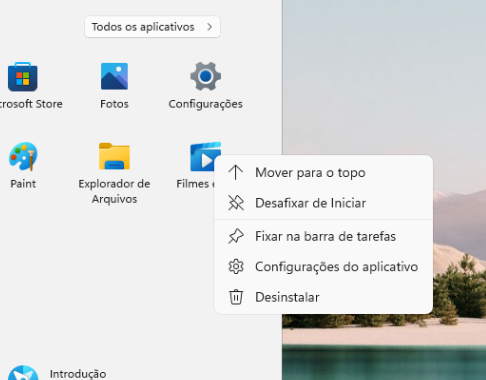
Podemos remover de modos diferentes de forma bem simples: Pelo Painel de Controle e pelo Menu Iniciar:

Remover pelo Painel de Controle

Remover pelo Menu Iniciar


Outros modos exigem mais trabalho, mas são mais "potentes". Nos dois modos anteriores, nem todos os programas estão disponíveis para remoção e é necessário remover um a um.

A remoção pelo PowerShell é considerada mais avançada, deve ser feita utilizando o modo Administrador e utilizando linhas de comando mais complexas. Não é meu interesse aprender isso (não por agora) e então não vou entrar em detalhes.

A outra opção, mais interessante, é utilizando programas para remoção desses programas.

Para tanto, vou usar o ThisIsWin11, disponível no GitHub (aqui). Apenas clique em "Latest" na aba "Releases" e depois clique em "TIW11.zip". Extraia e execute como Administrador.


Uma boa revisão deste software está aqui.

Após extrair e abrir em modo administrador, é só remover a tranqueira instalada.

Um outro software também que faz isso é o O&O AppBuster. Basicamente faz a mesma coisa, mas enquanto este é mais focado em remover os programas apenas, o TIW11 é mais completo e tem scripts para otimizar algumas coisas.

Outra coisa interessante é, após remover a tralha, retirar a tralha também do ISO de instalação. Assim, todas as instalações futuras serão "limpas". Pra isso, o software indicado é o MSMG Toolkit. Esse é um pouco mais complexo, então vou deixar um vídeo para explicar como funciona. O vídeo esta em pakistanenglish, bem com aquele sotaque paquistanês / indiano... Mas é bem compreensível. O link para a fonte do vídeo está aqui.


Bom, após remover tudo que eu queria, ficou assim: a CPU está consumindo quase a mesma coisa, um pouco menos apenas. Está rodando entre 3-5% sem fazer nada, só que agora em full-HD e com com o OneDrive funcionando. Às vezes cai até para 2%! Além disso, está bem mais reponsivo que antes.


A memória também teve um pequeno ganho, caiu de 21% para 20%, um ganho de quase 5% de economia. Mais uma vez, economia de hardware é fundamental para máquinas virtuais!


Pessoal, este post é  isso!

segunda-feira, 1 de agosto de 2022

Review: Conversor RCA para HDMI - para ligar o MSX

Pessoal,


Como já contei aqui, aqui e aqui, comprei um monitor novo (LG UltraWide 29WK600) e precisei rearranjar os cabos para poder ligar o MacMini, o PS4 e 2 MSXs no monitor.

Agora vou falar sobre esse Conversor RCA para HDMI. Ele converte a imagem e som do padrão RCA para HDMI.

O padrão RCA mais comum usa um cabo amarelo para video composto analógico, um branco para som da esquerda (ou mono) e um vermelho para som da direita.

(Fonte: Wikipedia)

O MSX Expert DDPlus tinha uma saída de áudio (mono, cabo branco) e vídeo composto analógico (cabo amarelo).

                              
(Painel traseiro com o cabo vermelho na saída branca de
áudio e com o cabo amarelo na saída amarela de vídeo)

Assim, a conexão como o novo monitor precisará desse brinquedo aqui: Conversor RCA para HDMI.


O produto vem bem embalado e com um pequeno manual. As entradas podem ser tanto para PAL/M e NTSC (e alguns outros padrões variantes desses) e a saída é HDMI, HD ou FHD, ambos a 60Hz.

(Entrada mini USB para carregar o conversor
e chave seletora para HD/FHD)

(Saída HDMI)

(Entrada padrão RCA)


Funcionou perfeitamente! Liguei o cabo amarelo que sai do MSX na entrada CVBS do conversor e o cabo vermelho na entrada R do conversor.

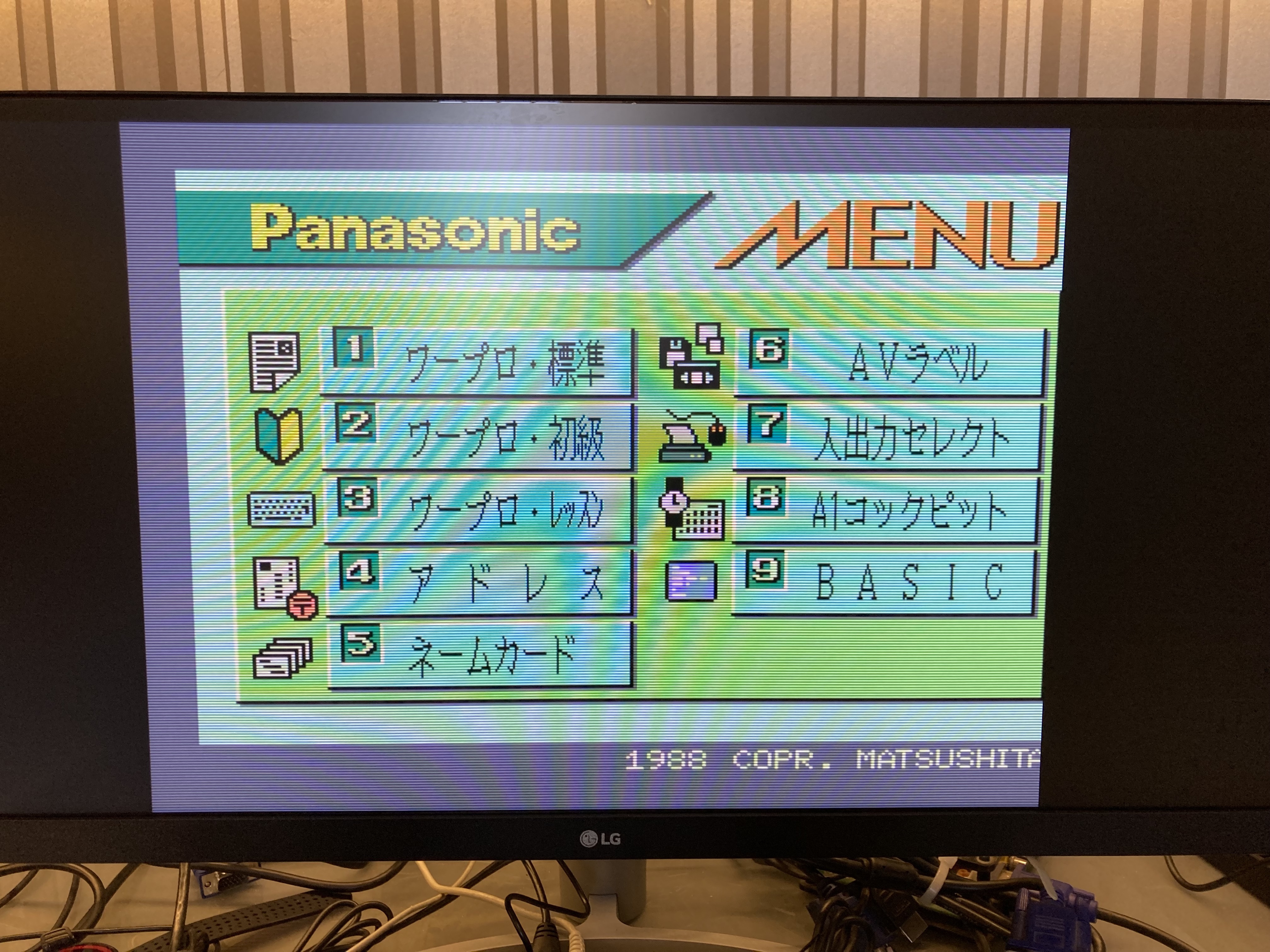
(A imagem do MSX 1 nesses monitores novos
sempre fica assim, meio borrada...)

A imagem é boa? Não! Mas isso independe desse conversor, uma vez que a imagem do MSX 1 já não é nenhuma maravilha e, quando convertida para esses monitor, fica sofrível mesmo.

A saída para ficar bom seria usar o GBS+ que uso para ligar o MSX2+.

Enfim, o produto atende e cumpre o que promete! Só tome cuidado para comprar o produto correto. Esse é para ligar equipamentos antigos com saída RCA em monitores com entrada HDMI (ou que não possuem entradas RCA). Existe um produto que faz o contrário, então cuidado para não comprar errado!

Então é isso.

Review: Adaptador VGA para HDMI - Conexão com o MSX2+

Pessoal,


Dando continuidade aos cabos para atualizar para o novo monitor, falei aqui do cabo para ligar o MacMini ao monitor utilizando a saída USB-C do Mac e a entrada DisplayPort do monitor.


Bom, a história aqui é um pouco mais complicada. O MSX2+ (Panasonic A1WX) tem uma saída de vídeo RGB, que proporciona excelente qualidade de vídeo. Mas (sempre o MAS...), os monitores novos não tem mais entradas RGB. Assim, comprei o GBS+, um upscaler que converte o sinal RGB para ser utilizado em monitor mais moderno via entrada VGA. Falo dele aqui.

O problema é que o monitor antigo tinha entrada VGA, mas o novo não tem. Assim, precisei do conversor para ligar o GBS+ no monitor novo.

Bom, o produto é super simples e estava bem avaliado no Amazon (link aqui).


(Essa entrada Micro-USB é para energizar o conversor)

O produto é bem apresentado e bem simples. Só é necessário prestar bem atenção pois existem vários tipos parecidos com função totalmente diferente.

Esse que eu comprei é para quem tem um equipamento (em geral mais antigo) com saída VGA e que quer ligá-lo em um monitor novo que não dispõe de entrada VGA, apenas HDMI.

A imagem ficou excelente, precisando apenas de ajustes para deslocamento lateral que o próprio GBS+ faz.


O GBS+ tem um serviço por WiFi que a gente conecta o celular lá e vários ajustes podem ser feitos:


Para mais informações sobre o GBS+, acesse o site do Rafael Rigues (aqui).

Bom, a imagem ficou excelente. Já o som... não passou. Mas aí tem um detalhe. O próprio GBS já tem uma saída de som. Liguei no monitor e nada. Quanto tentei ligar a do adaptador, também não teve som. Vou ter que trabalhar um pouco mais para ver o som, mas a imagem já tá ótima!

Talvez uma caixinha de som para ligar o MSX, não sei, tenho que pensar.

Acabei de olhar no site do fabricante do monitor: é SAÍDA de áudio, não é ENTRADA!!


Realmente vou precisar de comprar uma caixinha de som agora! 😂😂

Bom, esse post é sobre isso!

Review: Adaptador USB-C para DisplayPort

Pessoal,


Como disse num post anterior (aqui), tive que comprar outro monitor porque o meu anterior já estava com a alma encomendada.

Um problema que eu já sabia que teria era com as entradas de vídeo no monitor. O monitor antigo (Monitor TV LG M2252D) tinha entrada vídeo-componente, VGA e 02 HDMI. Era o suficiente para ligar os dois MSX, o MacMini e o PS4.

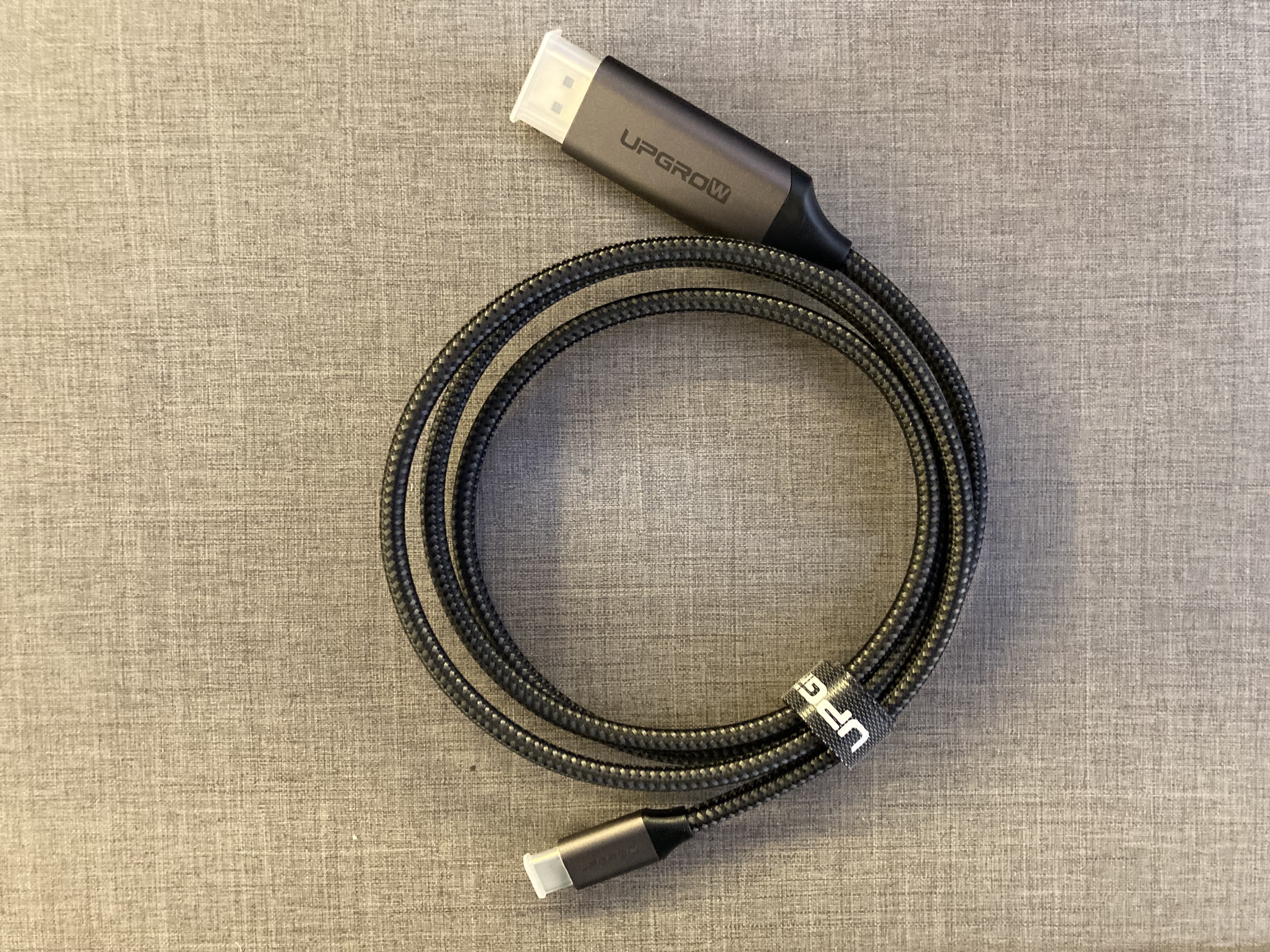
Esse aqui novo (Monitor LG UltraWide 29WK600) só tem 2 HDMI e um DisplayPort. Assim, tive que comprar isso aqui para começar a conversa: Cabo Upgrow USB-C para DisplayPort 4K@60Hz.

Acabei precisando deste cabo para liberar as portas HDMI para ligar o MSX e o PS4.

O cabo é muito bem avaliado na Amazon e custa bem na média dos equivalentes. Além disso, tinham outros cabos que prometiam conexão até 8k ou taxa de atualização maior (mais que 60Hz). Ora, meu monitor é Full HD e atualiza até 75Hz. Não preciso de cabo que ofereça mais, por mais caro e que não será usado.


(Caixa, cabo bem embalado e manual super simples)


(Cabo com proteção trançada e pontas protegidas para o transporte)

(Muito prazer, eu sou a conexão DisplayPort)

(Muito prazer, eu sou a conexão USB-C)

Enfim, o produto veio bem embalado, passa imagem e som e atende as expectativas.

Recomendo a compra!

Nos próximos posts, vou contar dos cabos para ligar os MSXs.

É isso!