// // Chicletes para o Cérebro: HD Externo
Mostrando postagens com marcador HD Externo. Mostrar todas as postagens

terça-feira, 7 de setembro de 2021

Proxmox - Instalando discos externos via USB

Pessoal,

No último post, falei sobre a instalação do Proxmox e a criação de uma VM onde rodam algumas coisas fundamentais, "estruturais",  como atualização do IP e VPN.

Agora o passo é incluir os discos externos (um de 8TB e dois de 4TB para rodarem como RAID 1 (veja aqui e aqui o que significa RAID e quais os tipos disponíveis). Ainda tenho um outro HD de 4TB rodando "por fora", onde o MacMini faz alguns backups e um outro de 3TB só para rodar o TimeMachine.

Bom, a minha primeira dúvida era se os discos deveriam estar disponíveis apenas para a VM do TrueNAS ou se deveriam estar no Proxmox e a VM utilizar esse pool criado. Acho que essa segunda opção é a melhor. Acho, de achar mesmo.

Bom, vamos lá.


Dentro de "Datacenter -> pve" vá em Disks. Repare que vários discos aparecem. O /dev/sda é o disco onde está instalado o Proxmox. É como se fosse o disco "c:" do Windows. Os discos /dev/sdb (4TB), /dev/sdc (8TB) e o /dev/sdd (4TB) farão parte do pool para backup do TrueNAS. O último disco, o /dev/sde, de 3TB, será o disco só para TimeMachine.

Dentro de "Datacenter -> pve -> Disks -> LVM", aparecerá apenas o /sda, ou seja, os outros discos estão conectados mas não estão acessíveis. Para isso é necessário ir ao Shell e formatar e montar esses discos com:

    # fdisk /dev/sdb (para escolher o disco)

    # d (para deletar a partição; dentro desta opção, você poderá escolher a partição que será deletada)

    # w (para escrever a ordem, ou seja, deletar a partição)

Após fazer isso com todas as partições / discos escolhidos, os discos ainda não estarão disponíveis. Para isso, ainda no Shell, faça o seguinte (para cada disco):

    # mkfs.ext4 /dev/sdb (para criar a partição em formato ext4)

Se você não sabe o que é o formato ext4, recomendo que assista dois vídeos muito bons, esse primeiro e esse depois. São longos, mas contam, bem explicados, sobre os tipos de formatos para formatação de discos, vantagens e desvantagens. Recomento muitíssimo. Aqui, do Wikipedia, também explica bem esses tipos de formatos.

Tome cuidado apenas para não apagar o disco /dev/sda, uma vez que ele é o disco onde está instalado o Proxmox.

Agora os discos estão assim no Proxmox:


Estranhamente, o disco /dev/sdb não aparecia de jeito nenhum para ser adicionado em diretórios. Assim, fiz uma coisa "bruta": criei partição em todos eles e depois apaguei a partição. Aí, tão estranhamente, ele (e todos os outros) estavam disponíveis para trabalhar.

Repare que os discos estão sem partição. Para resolver isso, volte ao Shell e entre no fdisk novamente, agora escolhendo "g" para criar uma tabela de partição GPT (veja mais aqui), depois "n" para criar uma partição e por fim "w" para gravar e sair do fdisk.

Agora ficará assim:


Agora o Proxmox consegue enxergar e montar todos os discos.

Para apagar as partições, volte ao fdisk (escolhendo o disco que você vai apagar a partição), escolha "d" para deletar a partição e "w" gravar e sair.

No próximo post, vou mostrar como instalar o TrueNAS, adicionar os discos para criar os storages e configurar o TrueNAS.

terça-feira, 22 de setembro de 2020

Em busca do NAS doméstico (quase) gratuito! - Parte 6 (e última)

 Pessoal,

Terminei a epopéia do NAS doméstico (ou quase).

1 - MacMini:

    O MacMini morreu mesmo. A empresa que tentou recuperá-lo disse que a placa lógica foi pro saco mesmo.

    Solução: ou comprar um MacMini usado e transplantar a placa (não sei, comprar uma placa usada??) ou comprar uma placa nova (que nesse período de pandemia tá difícil de achar e com o dólar nas alturas tá caro de pagar...).

    Conclusão do MacMini: vai ficar guardado esperando o dólar cair e o corona sumir.

2 - VPN:

    O negócio do VPN é bom mesmo. O Raspberry de servidor de VPN tá funcionando que é uma maravilha. Essa é a minha solução para acessar minha rede local de fora de casa.

3 - Servidor:

    Eis que ganhei um PC velho para virar servidor! É um HP miniATX com core i3 4130 (4a geração) 3.4GHz, 8GB de RAM e HD de 500GB. Pelo que vi aqui, vai rolar com ele nos próximos anos.

4 - Discos para o NAS:

    Neste momento vai ser o que já tenho aqui: 2 HDs externos de 4TB rodando em RAID 0 mesmo. No futuro, se eu convencer a esposa a deixar eu montar um NAS em um rack, aí a coisa pode mudar de figura. Talvez um ou dois HDs de 8TB na próxima viagem para os EUA quando o corona e Trump baixarem a guarda...

5 - SO do NAS:

    Esse é o ponto nevrálgico do sistema. Testei o OpenMediaVault (aqui), o FreeNAS e o XPEnology.

    Achei o OMV chato de usar. A confirmação dele é pouco intuitiva e parece "frágil". A relação dele com o NextCloud ajuda muito para acessar externamente. É bem simples e roda até num RP. Seria minha opção se não tivesse um servidor melhor ou se tivesse um RP4 (é outra opção).

    Experimentei o XPEnology. Esse é o DiskStation Manager (DSM) da Synology acessado por um bootloader opensource (conhecido como piratex ou "da galera"). Tive alguns problemas com ele. Achei a criação do pool confusa, não tão amigável quanto eu esperava. Apesar de ser muito bonita, é pouco intuitiva.

    Além disso, a partição que eles escolheram tem limitações do tipo de caracteres e tamanho de arquivo até 4GB. Isso é um problema, porque tive vários erros ao copiar os arquivos (centenas de erros). Isso foi, pra mim, o pior dos mundos, porque é até proibitivo (na minha opinião) para comprar um Synology "de verdade". Não sei se o QNAP também tem esse tipo de restrição.

    O Synology tem muita opção de plugin, inclusive para criação de VM (que nem cheguei a testar devido a falha das cópias dos arquivos). Além disso, tem aplicativos para os dispositivos móveis (ponto super positivo) mas de forma confusa (tem aplicativo que não funciona mais, só que ainda está para download?!?!).

    Enfim, não me atendeu.

    Então chegamos ao FreeNAS. Esse SO é o derivado opensource com contribuição da comunidade do sistema TrueNAS (inclusive agora serão unificados). É extremamente potente como o DSM da Synology, bem flexível como o OMV e permite instalar o NextCloud e usar seus aplicativos remotamente. Foi a opção que fiz.

    Outra coisa sobre o FreeNAS (e também o OMV): aceita HD externo USB naturalmente. O XPEnology não aceita (não nativamente, precisa fazer uma maracutaia... veja aqui).

6 - Backup:

    Meus backups ficaram assim: utilizo o Carbon Copy Cloner para copiar os arquivos do MacMini para um HD externo e desse HD externo para outro. O CCC também copia desse segundo HD para o FreeNAS. 

    Tenho conta no iCloud (200GB, familiar), no BOX (50GB para sempre), OneDrive (15GB para sempre) e Dropbox (13GB para sempre). O BOX tem músicas e cópias de pastas de trabalho. Estas pastas estão sincronizadas também no Dropbox e OneDrive. Todas são copiadas a cada hora para o iCloud e todas (incluindo o iCloud) vão para os HDs externos (inclusive para o NAS). Além disso, tenho pastas com arquivos pessoais e de informática que vão para os HDs externos e NAS somente.

    Faço o Time Machine no NAS. Óbvio que não quero perder nada, mas os dados sensíveis estão com bastante redundância e os dados nos Macs podem ser recuperados dos HDs externos.

    O NAS está rodando em RAID 0 (striping, sem redundância) porque é o que deu para o momento (até porque já tenho os dados em outros 2 HDs externos). A idéia é depois organizar para rodar em RAID 1 (mirror) ou quem sabe RAID 5... Preciso de espaço e grana pra isso!

7 - Conclusão:

    Minha esposa fritou com essa maluquice toda. Ela falou: "junta dinheiro e compra essa merd*a do QNAP logo".

   Difícil explicar que o barato é fazer porque eu consigo! É um processo experiMENTAL! Minha salvação durante a pandemia!

   Para esse projeto, precisei estudar redes, backups, NAS, VPN. Não é pouca coisa, ainda mais se você é de outra área do conhecimento completamente diferente.

    Se recomendo esse sofrimento todo? Claro que sim! Não só pela economia, mas pelo conhecimento. Sempre gostei desse assunto e aproveitei para estudar tudo isso e colocar em prática. 

    Na pandemia aproveitei e estudei C também! Agora quero aprender Swift e Python! Conhecimento sempre é bom!

    Obrigado por acompanharem todo esse longo processo. Até o próximo post.

domingo, 5 de julho de 2020

Em busca do NAS doméstico (quase) gratuito! - Parte 1

Pessoal,

Já falei aqui no blog sobre os meus backups. Uso meu MacMini como servidor para TimeMachine e utilizo o Carbon Copy Cloner para fazer backup para 2 discos externos. Também utilizo o CCC para copiar para um NAS (WD MyCloud). 

Para completar a tara, utilizo o DropBox, BoxSync e OneDrive para backup de algumas coisas em nuvem. Essas nuvens também são copiadas para os discos externos e também para o TM.  Também tenho 200GB no iCloud e essas nuvens passam por lá também, e o iCloud também vai pra festa dos backups.

Assim, espero ter redundância de tudo para evitar alguma catástrofe digital.

Nessa orgia de backups, faço backup do Mini, do Pro e do White. O iPad e o iPhone também são "backupiados" no Mini (além de algumas coisas no iCloud) e daí também vão pra zona dos backups.

Tudo funciona muito bem. Não perco mais arquivos, mas dependo do Mini rodando 24/7. Isso não é problema (tá, a CEMIG cobra o preço disso), mas a gente sempre acha uma gambiarra desculpa justa causa pra fazer mais um backup ou inventar mais uma moda!

Tenho um Raspberry Pi 3B parado aqui, sempre tentando arranjar uma coisa pra fazer com ele. Já foi retrogame, já tentei instalar Ubuntu nele, tentei instalar W10 nele, mas não ia pra frente.

O RP3B tem lá seu problemas, mas quando comprei era o RP mais moderno. Hoje toma uma surra do RP4, mas ainda tem muita coisa pra fazer.

Pra quem não conhece, o Raspberry Pi é um computador popular, muito barato (a versão mais barata - RP Zero - custa apenas US$ 5; a mais cara, RP 4 com 8GB de RAM, custa US$ 75), que pode servir para uma infinidade de coisas. O site da Raspberry Foundation tem muita informação sobre o que é o RP e coisas para fazer com ele.

Uma das coisas legais no RP é utilizar Python para programação. O C também é super útil (uma vez que ele roda Linux).

Enfim, voltando ao assunto do post!

Fuçando na internet hoje, achei uma página que falava sobre o OpenMediaVault. Esse programa é uma solução de NAS bem simples e bem completa. Tem cliente Torrent, SMB e serve até como servidor para TimeMachine!

Quando resolvi utilizar o MacMini como servidor de TM, meu plano inicial era utilizar o RP para isso, mas não consegui fazer funcionar de jeito nenhum.

Recentemente tentei utilizar o FreeNAS e o OwnCloud para criar um... NAS, é claro! E é claro que não funcionou, porque senão eu não estaria fazendo este post. Basicamente, ambos são extremamente poderosos, super completos e um tremendo pé no saco para instalar. É coisa pra avançando em Linux (e taí uma coisa que eu não faço questão nenhum de ser).

O OMV foi diferente. Tentei e deu certo.

Basicamente segui esse tutorial aqui (fiz algumas modificações) e foi bem simples de fazer.

O tutorial recomenda instalar o Raspberry Pi OS Lite e fazer a instalação remotamente. Se você não tem ou não quer ligar mouse, teclado e monitor no RP, essa pode ser a sua solução. Você liga o RP na tomada, instala o Adafruit Pi Fruit no seu computador (tem versões para Mac, Windows e Linux), conecta um cabo do roteador ao RP e vai passar informações da sua rede pra ele e pegar o IP dele. A partir daí, usa o ssh (se Mac/Linux) ou Putty (se Windows).

Eu preferi manter a minha versão já instalada (Raspberry Pi OS with desktop and recommended software - a versão mais completa) e acessar o RP via VNC e terminal diretamente no RP.

No tutorial, o autor se preocupa exaustivamente em conferir se o download foi perfeito (checa o hash do arquivo, etc). Vou ser sincero, não fiz nada, absolutamente nada disso.

Independentemente do que escolher, sempre é recomendado atualizar o RP OS:

    sudo apt-get update
    
    sudo apt-get upgrade  -y

    sudo rm -f /etc/systemd/network/99-default.link

Depois de fazer isso, resete ele com: 

    sudo reboot

Para instalar o OpenMediaVault, utilizei o script abaixo:

    wget -O - https://github.com/OpenMediaVault-Plugin-Developers/installScript/raw/master/install | sudo bash

Esse script faz tudo sozinho. Demora um tantinho, uns 30 minutos pelo menos. Depois disso o RP reseta sozinho e então é tudo feito a partir do seu computador principal (não precisar mais usar o RP para configurar).

No browser do seu computador, digite o endereço IP do seu RP e vai entrar nessa página:


Aqui você digita admin e openmediavault para usuário e senha, respectivamente. A senha será trocada logo a seguir.


Essa é a página inicial. A gente vai ter que ativar o SMB/CIFS depois para funcionar.


Em "General Settings" troque sua senha. É a primeira coisa a fazer! Depois vá em "File System" -> "Create" e adicione o HD externo que você conectou ao RP. Lembre-se que o RP passa pouca energia pelo USB. Assim, ou utilize HD portátil (ou SSD) ou um HD de mesa com fonte externa.

Escolha o nome do HD de backup e formate em EXT4.


Nesse momento, seu HD será formatado. Depois, você deverá montar o HD em "Mount". Após toda ação, aparecerá uma mensagem amarela na parte de cima da tela para confirmar. Sempre confirme.


O próximo passo é criar uma pasta para compartilhar e criar um usuário para acessar a pasta.

Em "SMB/CIFS" -> "Settings" ative o SMB em "Enable" e depois vá em "Shares" para criar a pasta.


Clique no "+" na frente de "Shared Folder" para criar um no diretório.

 
Escolha o nome do diretório e selecione o HD ligado ao RP. Depois que salvar, arraste a tela para baixo e ative "Time Machine Support" para permitir que seu Mac faça o TM nele. Se você não quiser o TM, não precisa ativar, a pasta criada será acessível pela rede do mesmo jeito.


Agora vamos criar o usuário. Vá em "Access Rights Management" -> "Users" -> "Add"


Pronto! Já está tudo pronto para fazer o TM. Agora, no Mac, vá em "Configurações" -> "Time Machine" e perceba que o disco do RP já apareceu!


Agora você vai digitar o nome do usuário e a senha que você acabou de criar.


Pronto! Você já tem uma Time Capsule feita com um RP e um HD externo do tamanho que você quiser!!

Se você quiser, pode criar uma pasta para fazer o TM e criar outra pasta para usar como NAS.


Pronto! O próximo passo é fazer isso aparecer fora da minha rede doméstica, acessível pela internet. Mas isso será assunto para um próximo post!

quarta-feira, 2 de maio de 2018

Colocando um SSD no MacMini - Parte 1 e 1/2, também conhecida como Parte 2 simplificada :)

Olá pessoal,

   No post anterior, falei sobre a instalação do MacOs em um drive SSD externo para iniciar meu MacMini.

   Tive alguns problemas ao realizar a instalação e acho necessário escrever sobre isso.

   Inicialmente, ao contrário do que a Apple divulgou, o meu SSD não foi "transformado" para o novo padrão APFS. Ao contrário, ficou em HFS+ com Journaling (Mac OSX Extendido). O MacBook Air, também SSD, foi atualizado para APFS automaticamente. Se é por alguma característica do SSD, se é por estar em USB, se é por estar externo, não sei. Só sei que não foi assim.

   Outra problema que tive foi na má escolha da partição de recuperação. Da primeira vez (sim, fiz 3! instalações para chegar na que estou usando atualmente), tirei o HD externo que estava utilizando e iniciei o Mac apertando a tecla Option. Entrou nessa tela:


   Repare as 3 opções: Macintosh HD (o meu HD interno bichado), Recuperação 10.12 e EFI Boot (disco de boot). Não me atentei que a partição de recuperação era do MacOS Sierra (10.12) enquanto a versão atual é MacOS High Sierra (10.13.4). Quando terminou tudo, percebi que estava numa versão anterior ao APFS e resolvi reinstalar.

   Coloquei meu HD externo de novo, reiniciei com Option apertado e apareceu isso:


   Fui lá na última opção (Recovery 10.13.4). Quando acabou tudo, vi que continuava em HFS+. 😔

   Resolvi apelar. Reinstalei a 10.12 e baixei o arquivo de instalação (vá na Mac App Store --> Buscar --> digite "High Sierra" e dê enter --> faça o download e instale). Achei que fazendo isso, como tinha ocorrido no MacBook Air, ele atualizaria automaticamente o sistema de formatação para APFS. Só que não...

   Enfim, isso me custou horas e horas instalando, reinstalando e reinstalando tudo de novo. Para descobrir, no final, que ainda estava em HFS+. Enfim, desisti! Por enquanto...

   Vou colocar dois vídeos para perceberem a diferença do boot quando se usa um HD convencional e um SSD.

(A unha vermelha não é minha 😂😂😂)


   Ambos os vídeos foram gravados em com o Time-Lapse do iPhone. Comecei a marcar na hora de apertar o Power e encerrei quando foi pedido a senha (não deixei até carregar tudo porque o HD tinha mais programas para boot que o SSD - por ser instalação nova).

   O primeiro é com o SSD e ficou disponível para entrar com a senha em menos de 50 segundos. O segundo vídeo é com o HD. Demorou mais de dois minutos (2:05). Um detalhe a considerar é que, apesar de ter selecionado o HD externo como disco de boot, se eu ligasse sem apertar OPTION o boot era sempre pelo HD interno (o HD com defeito) e o computador se auto-desligava. Assim, gravei o vídeo fazendo exatamente o que eu sempre fazia: ligava com OPTION apertado, escolhia o disco externo para boot e espera carregar.

   A diferença de tempo no boot fala por si.

  Mas por que o SSD é tão mais rápido? 

   Os HDD (Hard Disk Drive) estão na ativa desde meados do século passado. Esse disco é uma memória não volátil (as informações são preservadas mesmo após o aparelho ser desligado), formado por um (ou mais) disco duro (geralmente feito de alumínio, vidro ou cerâmica), onde as informações são guardadas. Esse disco é coberto por uma película de material magnético. Esses discos giram em alta velocidade - os modelos atuais mais comuns variam entre 5.400 e 7.200 RPMs. Outra parte importante é o braço mecânico que tem um conjunto de ímãs em sua extremidade. Eles ficam a nanômetros de distância da película magnética, detectando e/ou modificando a magnetização do material conforme os discos giram. É assim que é feita a leitura e gravação dos dados.


   Já os SSDs  possuem dois componentes fundamentais: a memória flash e a controladora. A memória flash guarda os arquivos e, ao contrário dos discos magnéticos dos HDs, não necessita de partes móveis ou motores para funcionar. Todas as operações são feitas eletricamente, tornando a leitura e a escrita mais rápidas, além de deixar o equipamento mais silencioso e resistente a vibrações e quedas. A controladora, por sua vez, é responsável por gerenciar a troca de dados entre o computador e a memória flash do SSD. Formada por um processador que executa diversas tarefas no drive, é uma das principais responsáveis pela performance de um SSD. O processador da controladora faz o gerenciamento do cache de leitura e escrita de arquivos, criptografa informações, mapeia partes defeituosas do SSD para evitar corrompimento de dados e garantir uma vida útil maior da memória flash. As novas controladoras chegam a ser duas vezes mais rápidas que as mais antigas.


   Devido às superfícies de gravação rotativas, superfícies de HDs normais trabalham melhor com arquivos maiores gravados em blocos contínuos, de modo sequencial. Dessa forma, a cabeça de leitura do braço magnético pode começar e terminar a sua leitura em um movimento contínuo. Quando os discos rígidos começam a ficar cheios, os arquivos grandes podem se espalhar em torno do prato de disco (são divididos ocupando os locais vazios onde outros arquivos estavam gravados e foram apagados - fragmentação), prejudicando a velocidade de leitura e gravação de dados nos HDs. Os SSD não tem este problema, já que a localização física da gravação dos arquivos não importa tanto. Assim, SSDs são inerentemente mais rápidos.

   A título de curiosidade, lembrei de um trecho do livro "Guia do Programador MSX", de Eduardo A. Barbosa, de 1990, onde, no capítulo 7, era explicado como era feita a formatação de disquetes. Leia aqui uma boa fonte sobre os disquetes, se tiver interesse.

 
(Disquete 5,25" ou 5 1/4")                  (Disquete 3,5"ou 3 1/2")

   Os drives de disquete, fossem 5 1/4" ou 3 1/2" rodavam a cerca de 300 RPMs. Havia tolerância de +/- 4,5 RPM. No MSX, os disquetes mais novos tinham 40 ou 80 trilhas com 9 setores por trilha e 512 bytes por setor, resultando em 512 x 9 x 40 = 184.320 bytes ou 180kb (um kbyte = 1024 bytes pois bits e bytes não são sistema decimal, mas sim binário; 1 byte = 8 bits = 2ˆ3 bits; assim, 2ˆ10 = 1024) ou 512 x 9 x 80 = 360kb. Se os discos fossem de dupla face, seria o dobro (180kb ou 360kb para cada face, resultando em "assombrosos" 360kb ou 720kb para cada disco!).

   O setor 0 no MSX contém informações como nome do disco, nome dos arquivos (apenas 8 bytes para nome e mais 3 bytes para extensão), informação se o arquivo foi apagado ou não (o arquivo não necessita ser, de fato apagado; apenas é colocado um determinado byte na primeira letra do nome e o sistema interpreta que o arquivo foi intencionalmente apagado) e informações sobre onde se encontra o início do arquivo (do setor 1 ao 359 nos discos de 40 trilhas ou 1 ao 719 nos discos de 80 trilhas). Assim, o sistema sabia onde o arquivos se iniciava. Ao chegar no final do setor, mais alguns bytes informavam em qual setor ele continuava. E assim por diante, até terminar de ler o arquivo todo.

   Portanto, ao ler um arquivo em um disco (seja disquete ou HD), a cabeça de leitura fica pulando de um lado para outro, dando continuidade ao processo de leitura/gravação.

   Nas palavras de Eduardo Barbosa, "Suponha que desejemos ler os setores 1 e 2 de uma determinada trilha. Por mais rápido que seja o Z80, nunca conseguiremos que ele leia o setor 2 logo após o setor 1, com o disquete na mesma volta (...). Desta forma, para ler os setores 1 e 2 (...) gastaríamos o tempo do disquete dar duas voltas".

   Já naquela época, em 1990, havia a preocupação em tentar acessar os arquivos mais e mais rapidamente. Assim, ao contrário das instruções da MSX-BIOS, que faziam a leitura sequencial dos setores (1-2-3-4-5-6-7-8-9), os programadores acessavam diretamente as funções de leitura/gravação do disco e alteravam a sequência para, por exemplo, 1-3-5-7-9-2-4-6-8. Havia ganhos de até 30% nos tempos de acesso aos disquetes!

   Porém esse era uma preocupação apenas para os usuários de computadores de 8 bits, que tinham baixa frequências (inferiores a 10MHz). Nesses equipamentos, o padrão sequencial MS-DOS/MSX-DOS fazia com que fossem necessárias 9 voltas para ler uma trilha inteira (interleave 9:1). As alterações da sequência por acesso direto reduziam essa interleave para 5:1. Os PC's 286 e 386 conseguiam ter um interleave 1:1, ou seja, liam uma trilha a cada volta do disco.

   Bom, fugi do tema loucamente, apesar de achar que é importante perceber a evolução desses sistemas de gravação.

   Além disso, dá pra entender como é a lógica do funcionamento de um HD e de um SSD, permitindo compreender o grande ganho de velocidade do SSD sobre o HD.

   Outra coisa importante: um SSD médio tem vida útil de mais de 3.000 ciclos de escrita. Além disso, as controladoras "distribuem" as gravações, evitando que um mesmo bloco seja utilizado mais que outros blocos. Assim, mesmo que você tenha comprado um SSD com capacidade de 120 GB e vida útil de "apenas" 3.000 ciclos, e mesmo que grave 120 GB todos os dias, o SSD deverá durar pouco mais de 8 anos até começar a falhar. Se você for bem menos frenético, mas ainda gravar 20 GB de dados por dia, esse tempo subiria para 49 anos!

   Pode ficar tranquilo! O SSD vai durar!

   Até a próxima, pessoal!

sexta-feira, 20 de abril de 2018

Colocando um SSD no MacMini - Parte 1

Olá pessoal,

   Tenho que confessar que sou um cara azarado. Como dizia um amigo: tenho tanta energia para fuçar em computador que essa energia causa um curto-circuito e estraga o computador... :(

   Comprei o MacMini em 2013, numa viagem para Londres. O preço tava bom (na época, dava pra divertir no exterior mesmo em libras esterlinas). Comprei na Selfridges e o preço era um pouco mais barato que na Apple. Foi um MacMini Late 2012 Core i7 2,3GHz, com 8 GB de RAM (logo trocado para 16GB) com HD 1TB. Um foguete, só que não...

   Equipamentos eletrônicos, carros, roupas, etc, enfim, tudo que é produzido em série, em grande volume, em uma linha de montagem, sempre terá uma porcentagem de produtos finais acima da média, uma grande parte na média e uma pequena parte abaixo da média. Tanto a média quanto o percentual fora da média dependeram, basicamente, do controle de qualidade da linha. Isso é fato!

   Com meu MacMini não foi diferente. Infelizmente, ele veio bichado :(

   O desempenho nunca foi de um Core i7...

   Com 9 meses de uso, o HD começou a falhar. Cheguei a formatar e reinstalar tudo uma 3 vezes em uma semana. Liguei na Apple (estava na garantia - mundial!). Tive a surpresa de descobrir que o prazo de garantia já havia sido iniciado cerca de 4 meses antes, ou seja, tinha um mês que tinha acabado. Expliquei tudo e a moça da Apple, muito atenciosa, explicou que eu teria que mandar o MacMini pra SP, junto com a NF e eles iriam avaliar o computador e a NF para averiguar se estenderiam a garantia ou não. Desisti.

   Levei numa autorizada da Apple aqui em BH e troquei o HD. Coloquei outro de 1TB. Esse durou uns 3 anos e começou a dar pau. Perdi a paciência, procurei um jeito de instalar o OSX em um HD externo e fosse o que D'us quisesse.

   Achei esse vídeo do Ricardo Jorge e segui tudo, exceto que não usei um SSD, mas um HD convencional.

   Como não tirei o HD bichado desta vez, simplesmente ligo o MacMini, aperto a tecla "Alt" e espero aparecer essa tela:


   O Disco "Macintosh HD" é o bichado. Seleciono o outro (o Seagate Slim External Drive) e mando iniciar. Deve ser tudo um pouco mais lento que se fosse por um HD normal (não fiz nenhum teste para comparar, é apenas chute mesmo, apesar de ser um HD externo USB 3.0).

   Bom, se preciso desligar por qualquer coisa, não posso me esquecer de ligar deste modo, porque senão entra o Macintosh HD e aí ele trava e reinicia. É um porre de chato.

   Acredito que a troca por um SSD vai dar bons resultados.

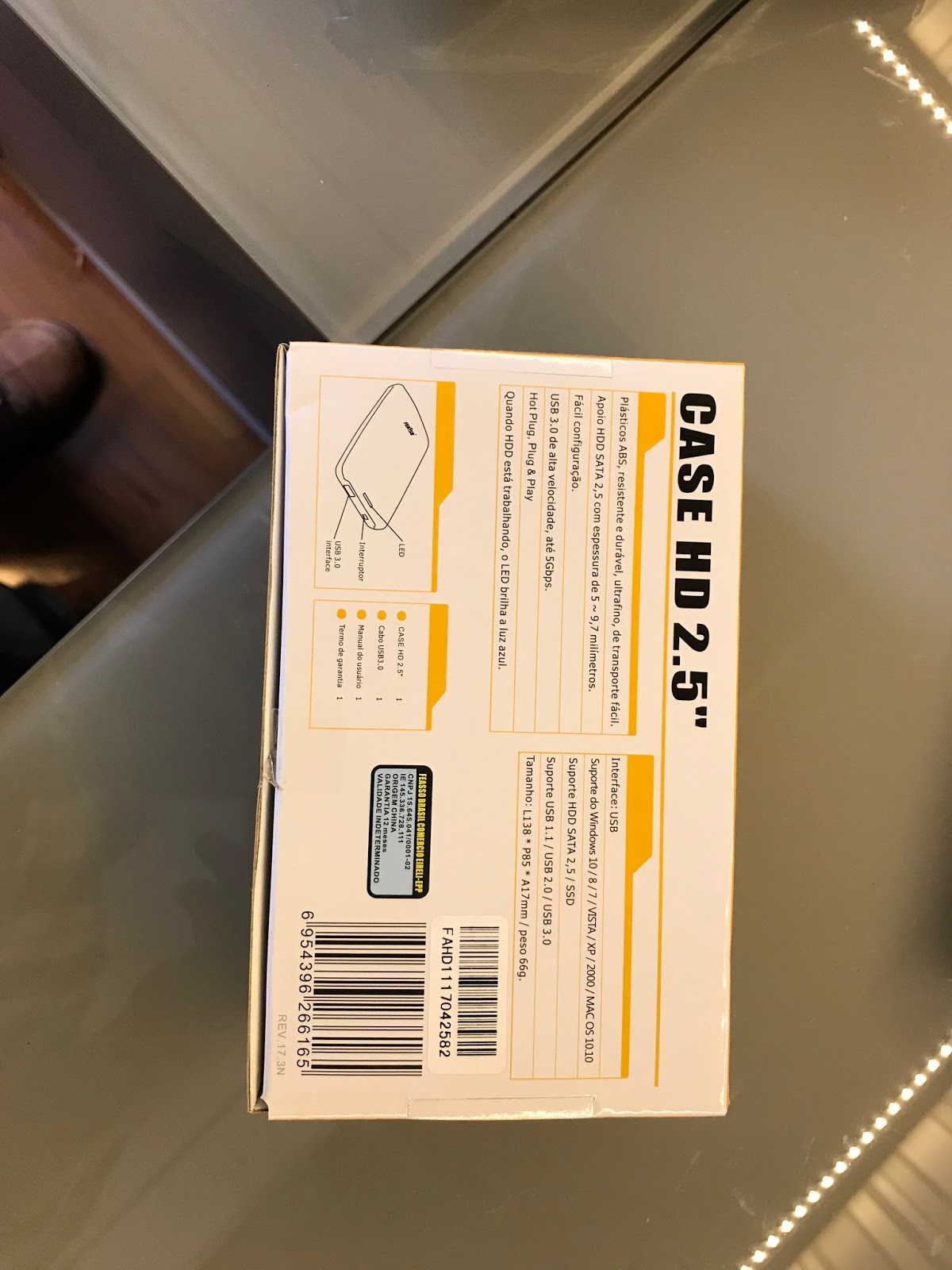
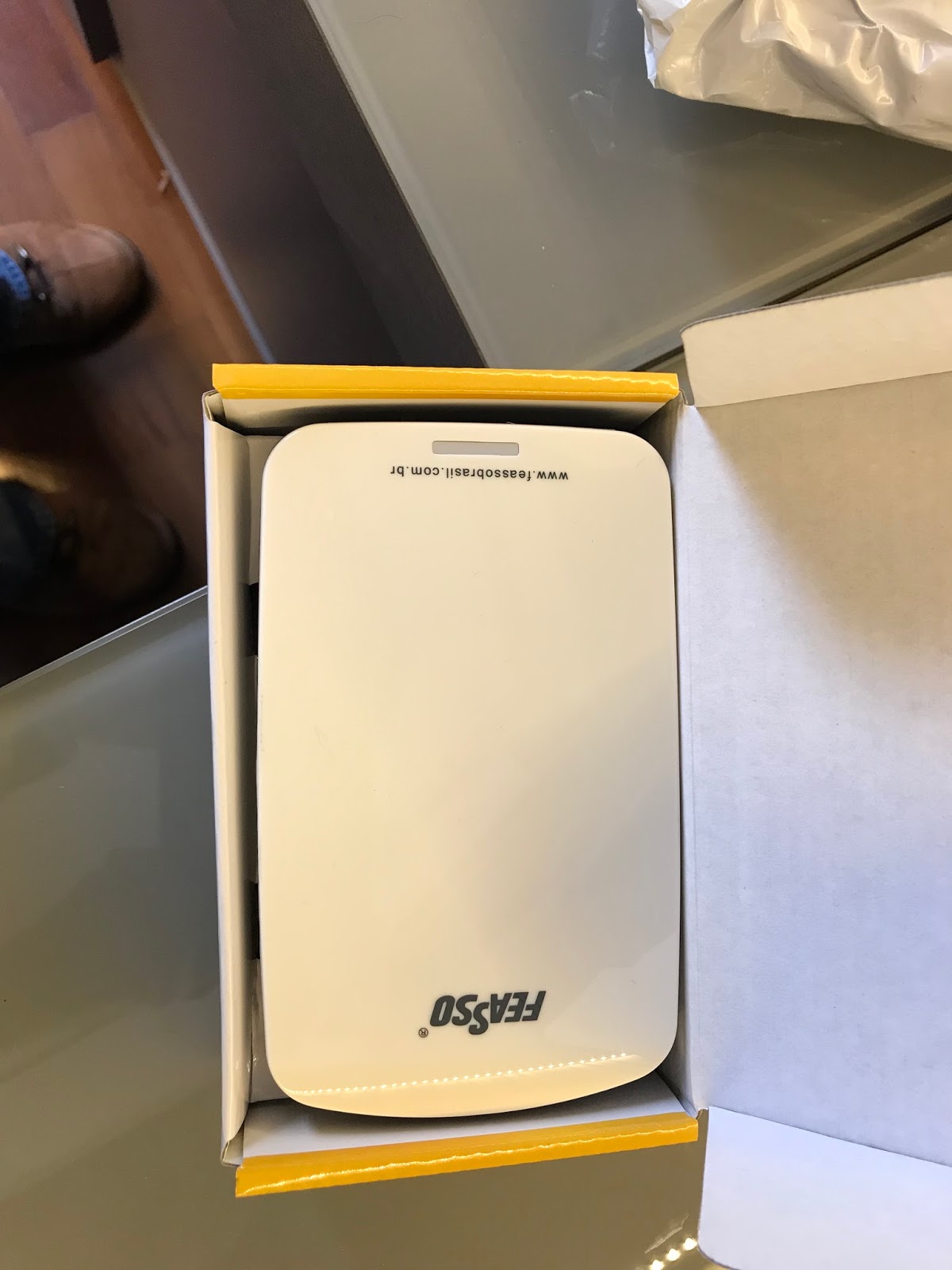
   Sendo assim, procurei na Internet e achei um bom conjunto no Amazon.com.br. Comprei um case USB 3.0 e um SSD Kingston 480GB.


    Tudo saiu por uns R$850,00 com taxas de entrega (expressa!, porque senão o envio seria para meados de maio...).

    Bom, agora vamos ao que interessa. O plano é o seguinte:

   1 - Formatar e instalar o MacOS limpo nele, instalar os programas e configurar tudo;

   2 - Se tudo ficar ótimo, como espero que fique e como as pessoas dizem que ficará, vou abrir o MacMini e trocar o HD pregar o SSD atrás do monitor com fita dupla-face e usar, sem precisar abrir o MacMini (não vou atrapalhar o que está funcionando).

   Neste post será o item 1.

   Como dito acima, segui as orientações do Ricardo Jorge.

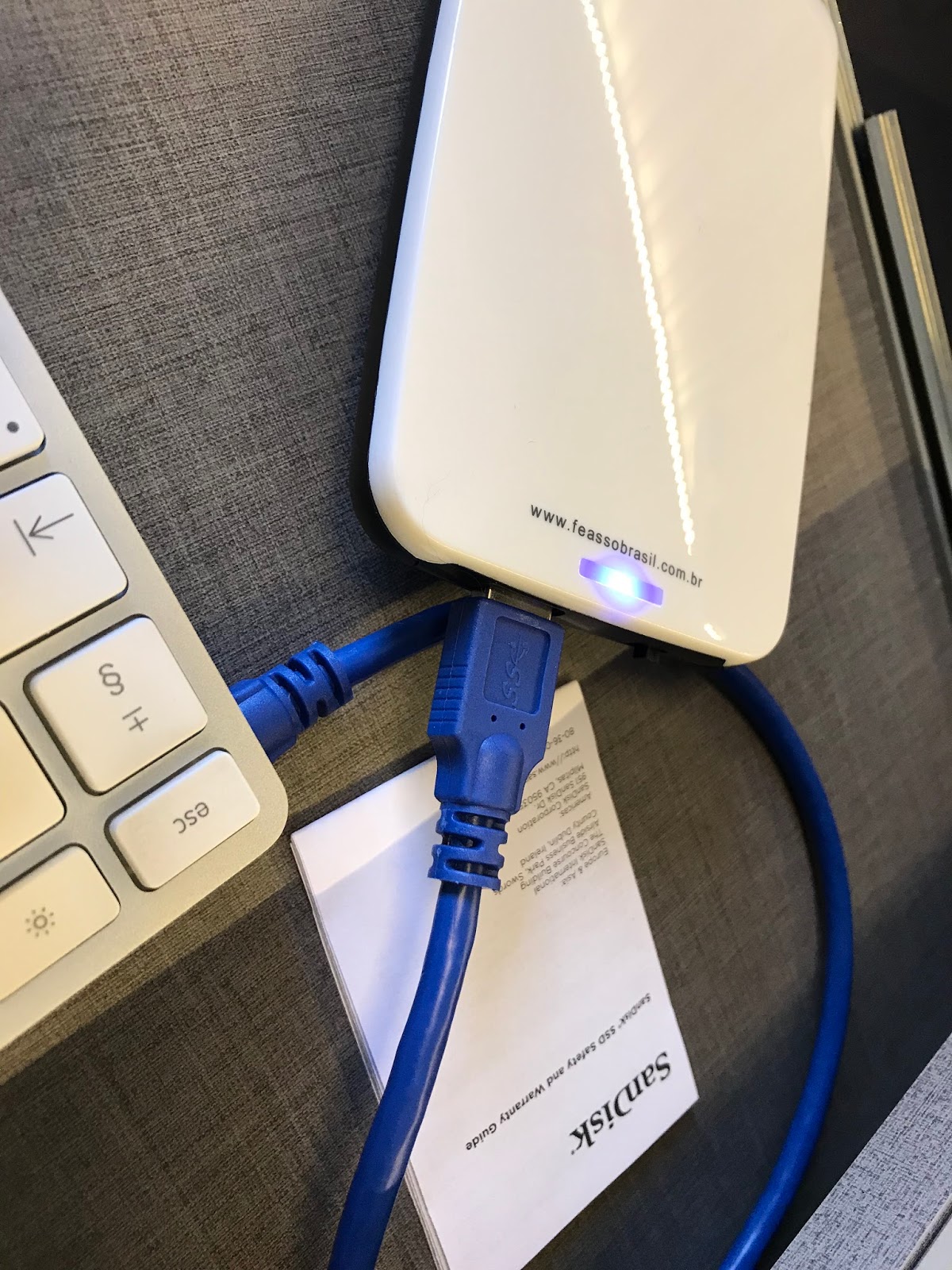
   Após montar o SSD no case e plugar no MacMini, apareceu isso:


   Na hora de formatar o SSD, fiquei em dúvida sobre qual formato escolher: o APFS, novo sistema da Apple, ou o Mac OS Expandido, o já tradicional.

   Aqui a Apple explica que, se for SSD deve ser APFS. Se não for SSD, deve ser Mac OS Expandido. Segui a orientação do fabricante.

Escolhendo APFS por ser SSD.


MacOS formatando o SSD

Tudo resolvido!


   Essa foi a parte fácil.

   Agora vamos instalar o Mac OS neste disco. Primeiro, atualizei todos os meus backups. Em todo caso, como o MacOs está rodando em um HD externo, não tem problema: se der pau, é só espetar de novo.

    Outra dúvida que tive: clonar o HD, instalar o MacOS zero e puxar o backup do Time Machine ou instalar tudo do zero? A primeira opção é a mais cômoda, mas o meu HD é de 1TB e o SSD de 480GB; além disso, são coisas um pouco diferentes (SSD x HD; APFS x HFS+). A segunda opção, também cômoda, eu tenho alguma restrição (não sei porque, mas não sinto tanta confiança assim). Enfim, queria mesmo era a opção 3 (instalar tudo na unha!) e ponto final!

   Para começar a instalação, nesse caso, tem que ligar e apertar "Option" até aparecer a tela para seleção do boot. Como o SSD não tem boot, ele não aparece aqui. Então escolho o disco "Recuperação 10.12" (10.12 é o MacOS Sierra, última versão instalada no HD interno do MacMini, apesar de estar usando o 10.13.4 no HD externo).


    Se o seu SSD estiver formatado, vá para Reinstalar o MacOS (para instalar do zero); se quiser formatar, vá para Utilitário de Disco. Como o meu está formatado em APFS e vou instalar o 10.12 e não o 10.13, tive que reformatar para HFS+ e, quando atualizar para o 10.13, ele vai para APFS automaticamente.

   Outra opção é ligar apertando "Shift + Option + Command + R". Ele instala a versão que veio no computador. Testei aqui em casa e apareceu isso:


   Deve ser algum sinalizador gravado em algum lugar que não o HD, uma vez que o HD interno no meu Mini não é o que veio de fábrica, mas veio com essa versão do OSX.

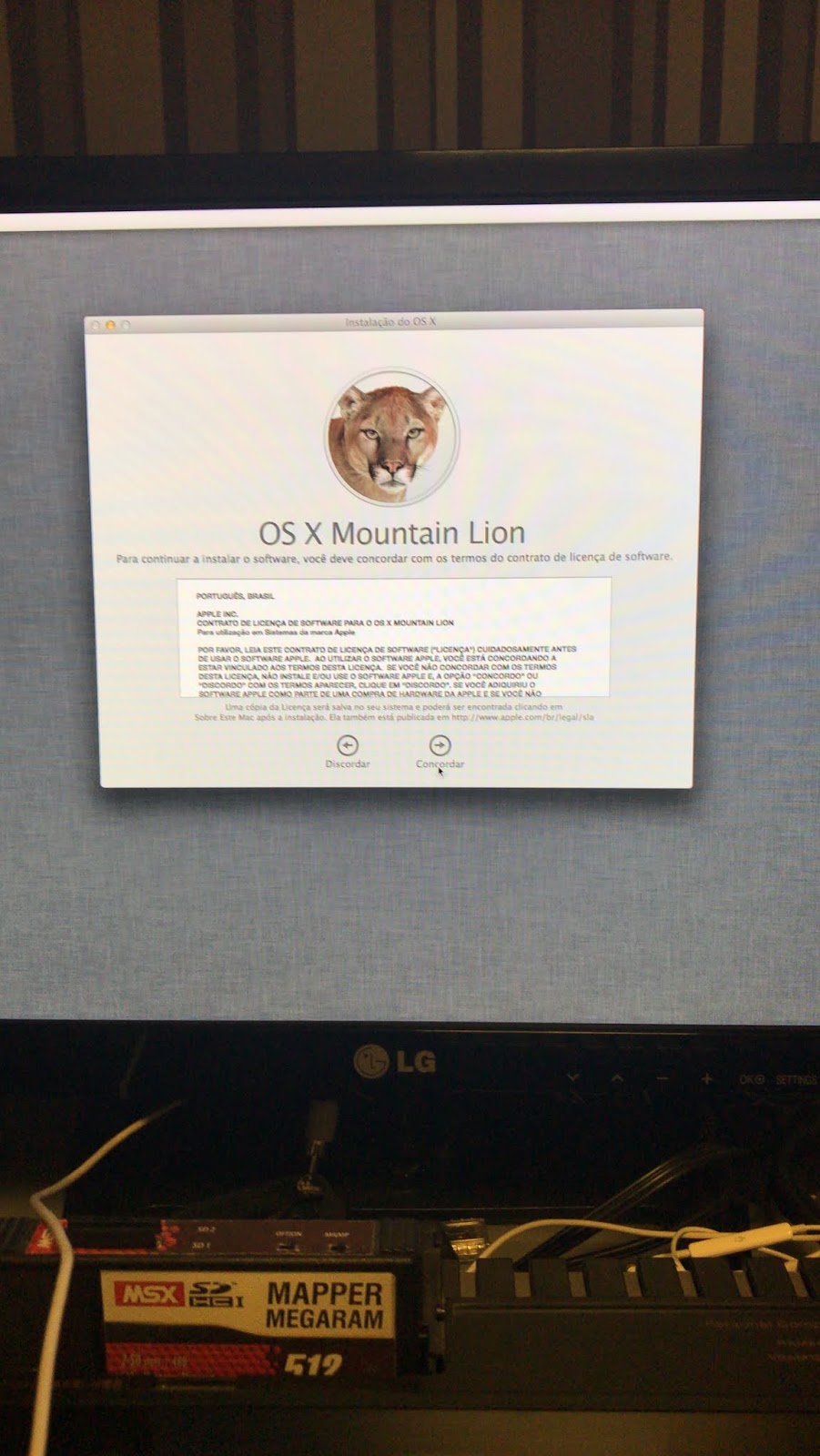
   A etapa lenta seria o download, mas o Recovery Disk já tem o SO baixado :). É seguir tudo e ir clicando. Fácil.

Esperar, esperar, esperar... E ai de você se fizer esperar!

   Alguns vários minutos, e chegamos aqui:


   A diferença é gritante! Impressionante!

   Bom, vou continuar instalando e, se tudo der certo, a etapa 2 acontecerá!