// // Chicletes para o Cérebro: Apple
Mostrando postagens com marcador Apple. Mostrar todas as postagens

segunda-feira, 28 de abril de 2025

História - As diferenças entre as Séries A e M do Apple Silicon

A Saga do Apple Silicon: A-Series vs. M-Series em Perspectiva

No coração de cada iPhone, iPad e Mac moderno pulsa um processador Apple Silicon, uma obra-prima de engenharia que redefiniu a computação pessoal. Desde que a Apple abandonou os processadores Intel em 2020, sua família de chips ARM – dividida entre a A-series para dispositivos móveis e a M-series para desktops e laptops – tornou-se o estandarte de desempenho e eficiência. Mas o que diferencia essas duas linhas? Por que a Apple mantém arquiteturas distintas para seus smartphones e computadores?

A Origem do Apple Silicon: Uma Revolução em Silício

A história do Apple Silicon começa em 2010, quando a Apple lançou o A4, seu primeiro processador personalizado, para o iPhone 4 e o iPad original. Até então, a empresa dependia de chips ARM licenciados de fabricantes como Samsung e Qualcomm. O A4, com 1 bilhão de transistores, clock de 1 GHz e consumo de 0.5 W, marcou a ambição da Apple de controlar o coração de seus dispositivos. Inspirado pela arquitetura ARMv7-A, ele oferecia 2 DMIPS/MHz, superando o Qualcomm Snapdragon S1 (0.8 W, 1 GHz) em 20% no Geekbench 2, segundo testes da AnandTech. Esse movimento refletia a filosofia da Apple: integrar hardware e software para maximizar eficiência e desempenho.

Na década de 2010, a A-series evoluiu rapidamente, alimentando iPhones, iPads e outros dispositivos móveis. O A7 (2013), com suporte a 64 bits via ARMv8-A, foi um marco, enquanto o A12 Bionic (2018) introduziu núcleos neurais para inteligência artificial. Em 2020, a Apple expandiu sua visão com a M-series, começando pelo M1, projetado para Macs e iPads de alto desempenho. O M1, com 16 bilhões de transistores e 15 W de TDP, rivalizava com CPUs Intel de 125 W, marcando a transição dos Macs para ARM. Hoje, a A-series e a M-series coexistem, cada uma otimizada para seu domínio, mas compartilhando a herança RISC do ARM.

Apple A4, o primeiro chip Apple Silicon

A Filosofia RISC no Coração do Apple Silicon

Ambas as séries A e M são baseadas na arquitetura RISC (Reduced Instruction Set Computer), que prioriza instruções simples, executadas em um ciclo de clock, para maximizar eficiência energética. Diferente do CISC, usado em processadores x86, o RISC do ARMv8-A (e suas extensões) usa cerca de 200 instruções, focadas em operações como load/store e aritmética. Isso exige mais linhas de código, mas reduz o consumo de energia. Por exemplo, o Apple M2 consome 20 W para 200 GIPS, enquanto o Intel Core i9-13900K usa 253 W para 600 GIPS, segundo a IEEE (2023).

As diferenças entre CISC e RISC foram tratadas neste post aqui! Recomendo muitíssimo a leitura porque o post ficou bem legal!

A Apple personaliza núcleos ARM, criando designs como Cyclone (A7), Monsoon (A11) e Firestorm (M1), que superam núcleos Cortex padrão. Um núcleo Firestorm do M1 (3.2 GHz) entrega 4.8 DMIPS/MHz, 30% acima do Cortex-A78 (3 GHz), segundo a ARM. A eficiência vem de pipelines otimizados e extensões como AMX (Matrix Extensions) para IA, que processam 2 trilhões de operações por segundo no M2 Ultra.

Exemplo de Código Assembly ARMv8-A (Apple Silicon):
Para somar dois números na memória:

LDR X0, [X1] ; Carrega numero1 da memória para X0
LDR X2, [X3] ; Carrega numero2 da memória para X2
ADD X4, X0, X2 ; Soma X0 e X2, armazena em X4
STR X4, [X5] ; Armazena o resultado na memória

Essa sequência, usada em A-series e M-series, é simples, com cada instrução em 1 ciclo, mas requer mais comandos que um chip CISC.

A-Series: O Coração dos Dispositivos Móveis

História e Evolução

A A-series começou com o A4 (2010), projetado para o iPhone 4. Com 1 bilhão de transistores, 0.5 W e 1 GHz, ele usava um núcleo Cortex-A8, consumindo 30% menos energia que o Snapdragon S1, segundo a PCMag. O A5 (2011, 2 núcleos, 1.3 GHz, 0.8 W) alimentou o iPhone 4S, dobrando o desempenho gráfico com uma GPU PowerVR SGX543MP2. O A7 (2013, 1 bilhão de transistores, 1.3 GHz, 1 W) introduziu 64 bits, superando o Snapdragon 800 (2.3 GHz, 2 W) em 25% no Geekbench 3.

Apple A7 - O 64 bits chega ao Apple Silicon!

Na década de 2010, a Apple acelerou. O A12 Bionic (2018, 6.9 bilhões de transistores, 2.5 GHz, 3 W) trouxe 8 núcleos neurais, entregando 5 TOPS (Tera Operations Per Second) para IA, como reconhecimento facial. O A16 Bionic (2022, 16 bilhões de transistores, 3.46 GHz, 4 W) atinge 1.9 milhões de pontos no AnTuTu, 15% acima do Snapdragon 8 Gen 2 (4.3 GHz, 4 W). Hoje, a A-series domina iPhones, iPads e dispositivos como o Apple Watch, com eficiência energética inigualável.

Design e Filosofia

A A-series é otimizada para dispositivos móveis, onde a bateria é crítica. Seus núcleos de alta eficiência (e.g., Blizzard no A16) consomem 0.3-0.5 W, enquanto núcleos de desempenho (e.g., Everest) usam 1-2 W. A integração com iOS permite otimizações, como acelerar a renderização de apps em 50% comparado a Android, segundo a Apple. A GPU, projetada internamente, suporta Metal, uma API gráfica que reduz latência em jogos. O A16, com 6 núcleos de CPU e 5 de GPU, consome 4 W em jogos, atingindo 60 FPS em Genshin Impact (1080p), contra 6 W do Snapdragon 8 Gen 3.

Características

A A-series é projetada para eficiência e integração:

  • Conjunto de Instruções: ARMv8-A, com ~200 instruções e extensões AMX.

  • Multicore: 4-6 núcleos de CPU (2 desempenho, 2-4 eficiência), 4-5 núcleos de GPU, 8-16 núcleos neurais.

  • Memória: Até 8 GB LPDDR5 (6.400 MHz).

  • Frequência: 1.3-3.46 GHz.

  • Consumo: 0.5-4 W.

  • Transistores: 1-16 bilhões.

Pontos Fortes

A A-series brilha em dispositivos móveis. Em jogos, o A16 entrega 60 FPS em títulos AAA, consumindo 4 W, com latência de 15 ms. Para produtividade, apps como Notability processam anotações em tempo real com 2 W. Em IA, os 16 núcleos neurais do A16 oferecem 17 TOPS, ideais para reconhecimento de voz e imagem, consumindo 3 W. No uso diário, iPhones com A16 têm até 20 horas de bateria, contra 15 horas de rivais Android, segundo a Tom’s Hardware.

Limitações

A A-series é limitada pelo tamanho e dissipação térmica de dispositivos móveis. Ela não suporta cargas sustentadas como renderização 3D prolongada, onde o A16 leva 20 minutos para renderizar uma cena no Blender (5 W), contra 13 minutos do M2 (20 W). A memória (máximo 8 GB) restringe multitarefa pesada. A exclusividade ao ecossistema Apple limita sua adoção em outros dispositivos.

M-Series: O Poder dos Desktops e Laptops

História e Evolução

A M-series estreou em 2020 com o M1, projetado para Macs e iPads Pro. Com 16 bilhões de transistores, 3.2 GHz e 15 W TDP, o M1 superava o Intel Core i5-10600K (125 W) no Geekbench 5 (1.700 vs. 1.400 pontos single-core). O M2 (2022, 20 bilhões de transistores, 3.5 GHz, 20 W) expandiu para iPads e MacBooks, enquanto o M2 Ultra (134 bilhões de transistores, 24 núcleos) rivaliza com CPUs de servidor. O M3 (2023, 25 bilhões de transistores, 4.05 GHz, 25 W) introduziu ray tracing na GPU, uma novidade para Macs.

A M-series reflete a experiência da Apple com a A-series, mas com foco em cargas de trabalho intensivas. O M1, por exemplo, foi projetado para substituir chips Intel em Macs, consumindo 80% menos energia, segundo a Apple. Em 2024, 30% dos Macs vendidos usam M-series, segundo a IDC.

Apple M1

Design e Filosofia

A M-series é otimizada para desktops e laptops, onde o desempenho sustentado é crucial. Seus núcleos de desempenho (e.g., Firestorm no M1) consomem 5-10 W, enquanto núcleos de eficiência (e.g., Icestorm) usam 1-2 W. A arquitetura unificada de memória (UMA) reduz latência, permitindo que CPU, GPU e núcleos neurais compartilhem até 128 GB de LPDDR5. A GPU suporta até 38 núcleos no M2 Ultra, entregando 27 TFLOPS, comparável a uma NVIDIA RTX 3080 (28 TFLOPS, 320 W).

Características

A M-series é projetada para potência e escalabilidade:

  • Conjunto de Instruções: ARMv8-A, com AMX e SVE2.

  • Multicore: 8-24 núcleos de CPU (4-16 desempenho, 4-8 eficiência), 10-38 núcleos de GPU, 16-32 núcleos neurais.

  • Memória: Até 128 GB LPDDR5.

  • Frequência: 2.4-4.05 GHz.

  • Consumo: 15-25 W (até 40 W no M2 Ultra).

  • Transistores: 16-134 bilhões.

Pontos Fortes

A M-series é imbatível em cargas intensivas. Em jogos, o M2 Ultra atinge 60 FPS em Baldur’s Gate 3 (1440p), consumindo 20 W, contra 80 W do Intel i9-13900K. Para produtividade, renderiza vídeos 4K no Final Cut Pro em 10 minutos (20 W). Em IA, os 32 núcleos neurais do M2 Ultra oferecem 31 TOPS, ideais para treinamento leve de modelos. No uso diário, MacBooks com M2 têm 18 horas de bateria, com multitarefa fluida a 5-10 W.

Limitações

A M-series é limitada pela exclusividade ao macOS, restringindo compatibilidade com softwares x86 sem emulação (Rosetta 2 reduz desempenho em 20-30%). O custo é alto: um Mac Studio com M2 Ultra custa $4.000, contra $1.500 de um PC com Ryzen 9. A dissipação térmica (40 W no M2 Ultra) exige ventiladores em cargas máximas, ao contrário da A-series.

Diferenças Técnicas e Filosóficas

A A-series e a M-series compartilham a arquitetura ARMv8-A, mas divergem em propósito. A A-series prioriza eficiência para dispositivos móveis, com núcleos menores e consumo de 0.5-4 W. A M-series foca em desempenho sustentado, com núcleos maiores, mais cache (até 96 MB no M2 Ultra) e consumo de 15-40 W. A memória é outro contraste: a A-series suporta até 8 GB, suficiente para apps móveis, enquanto a M-series chega a 128 GB, essencial para edição de vídeo e IA.

A eficiência energética varia. Um estudo no Reddit (2023) mostra que o A16 tem uma curva de eficiência superior em cargas leves (1-2 W), enquanto o M2 é 20% mais eficiente em cargas altas (15-20 W). A GPU da M-series, com até 38 núcleos, supera a A-series (máximo 5 núcleos) em tarefas gráficas, como renderização 3D, por 50%. Os núcleos neurais também diferem: o A16 tem 17 TOPS para inferência, enquanto o M2 Ultra tem 31 TOPS, adequado para treinamento.

Comparação em Aplicações

Jogos

A M-series lidera em jogos exigentes. O M2 Ultra atinge 60 FPS em jogos AAA (1440p), consumindo 20 W, com latência de 12 ms. O A16 entrega 60 FPS em jogos móveis (1080p), mas consome 4 W, ideal para iPhones. Jogos não otimizados no macOS (via Rosetta 2) perdem 20% no M2.

Produtividade

A M-series é mais rápida em tarefas intensivas: o M2 renderiza vídeos 4K em 10 minutos (20 W), contra 15 minutos do A16 (5 W). Em planilhas, ambos processam 1 milhão de linhas em ~2 segundos, mas o M2 usa 10 W contra 3 W do A16.

Inteligência Artificial

A M-series é superior em IA. O M2 Ultra oferece 31 TOPS para treinamento (20 W), enquanto o A16 tem 17 TOPS para inferência (3 W), perfeito para reconhecimento facial.

Uso Cotidiano

A A-series é imbatível em eficiência: streaming consome 1-2 W, com 20 horas de bateria no iPhone. A M-series usa 5-10 W, com 18 horas em MacBooks.

Conclusão

A A-series e a M-series são faces da mesma moeda Apple Silicon, mas com propósitos distintos. A A-series, com sua eficiência energética (0.5-4 W), reina em dispositivos móveis, oferecendo desempenho excepcional para jogos, IA e uso diário. A M-series, com potência sustentada (15-40 W), domina laptops e desktops, rivalizando com CPUs de servidor em produtividade e IA. Ambas refletem a visão da Apple de integração, mas enfrentam desafios de compatibilidade e custo. À medida que a Apple avança (e.g., M3, A17 Pro), a competição entre essas séries promete inovações que redefinirão a computação.

terça-feira, 13 de agosto de 2024

Instalando versões clássicas do Apple Macintosh!

Pessoal,


Realmente estou sem tempo atualmente. Muito trabalho (graças a D'us), mas com pouco tempo para lazer. Mas a gente vai se divertindo mesmo assim!

Bom, eu nunca tive computadores Apple quando eu era mais novo. Como já contei aqui, meu primeiro computador foi um Gradiente MSX DDPlus e, a seguir, alguns PCs. Meu primeiro Mac, um MacBook White Unibody, foi comprado só em 2009.

Eu sempre achei o Macintosh clássico muito bonito e elegante, mas eles sempre foram muito caros. O modelo Macintosh Classic, de 1990, custava a partir de US$1,000 lá nos EUA (algo como US$ 2,500 em valores atuais). O modelo Macintosh 128K, de 1984, custava $2,495 ($7,700 em valores atuais).


Além de caros, esses computadores eram "impossíveis" de serem comprados no Brasil. Não bastasse o preço, absurdamente caro para a realidade brasileira na década de 1980 ("a década perdida"), ainda tínhamos a fantástica Reserva de Mercado, uma genial idéia para fortalecer a indústria nacional mas que, na prática, proibia a importação de diversos produtos, tornando o Brasil um dos países mais fechados do mundo em termos de comércio internacional e tornando o mercado interno do país um feudo exclusivo de alguns poucos fabricantes que só traziam produtos ultrapassados e caríssimos. Assim, oficialmente a Apple só chegou ao Brasil em 1995, após o fim da Reserva de Mercado e com a criação do Plano Real (veja essa reportagem aqui).

Uma curiosidade: em 1987 uma empresa brasileira, a Unitron, lançou um clone do Macintosh 512K. Esse computador gerou uma batalha comercial entre os EUA e o Brasil. Veja essa história aqui e aqui.

Enfim, vamos voltar ao tópico deste post.

A Apple lançou, desde 1984, uma enormidade de modelos. É até difícil entender o quê vem antes de quê. Achei essa foto no Wikipedia para ilustrar melhor:


É uma enormidade de modelos. Eu até que não me interesso tanto pelos modelos em si, mas preciso saber quais modelos rodam as versões do SO que pretendo instalar.

Os modelos clássicos são divididos em "Old World ROM" e "New World ROM". Os primeiros, de 1984 até 1998, tanto com processadores Motorola 68000 quanto IBM PowerPC, utilizavam o Macintosh Toolbox, uma série de recursos, drivers, rotinas e APIs armazenados na ROM. Isso era devido ao fato da ROM ser mais barata e mais rápida que a RAM, assim uma boa parte do SO era carregado da ROM e não do disco de inicialização. Leia aqui para entender um pouco mais sobre isso. Já os do segundo tipo não tinham esse ToolboxROM na placa lógica, mas usaram uma ROM de inicialização armazenada na pasta "System".

Em 2006 a Apple adotou chips da Intel para toda a sua linha e o boot passou a ser por UEFI e em 2020 a Apple passou a adotar chips de arquitetura ARM desenhados por ela mesma (Apple Silicon).

Assim, para entender qual emulador usar, precisamos definir qual o modelo de Macintosh queremos usar, saber qual o seu processador e sua ROM, escolher a memória e qual a versão do SO desejamos... Muito simples, não?

A Apple usou chips da família Motorola 68000 inicialmente. Os 68000 eram 16-bits com registradores 32-bits, com clock de 5 a 16 MHz. Os 68020 eram 32-bits, usados inicialmente no Macintosh II, com clock de 16 MHz. Os 68030 permitiam memória virtual e tinham um cache para dados, eram 32-bits e tinham clock de 16 a 33MHz. Já os 68040 tinham melhor performance que os 68030 e tinham mais cache de data, além de clock de 25 a 40MHz.

Em 1994 a Apple adotou processadores IBM PowerPC. Foram os modelos PPC 601, 603, 604, G3, G4 e G5. O chip PPC-G4 foi o primeiro a ter clock de 1GHz e o G5 foi o primeiro processador 64-bits para Mac.

Em 2006 a Apple passou a adotar processadores Intel x86, indo dos Core Solo e Duo aos Ice Lake, da 10a geração.

E, por fim, em 2020, a Apple passou a adotar os chips ARM desenvolvidos por ela e produzidos pela TSMC.

Aqui estão todos os chips dos modelos da Apple.

Aqui está a lista de todos os produtos da Apple.

A figura (também obtida da Wikipedia) abaixo mostra a relação da versão do SO, do modelo de Mac e o processador:


Para simplificar, podemos resumir assim as opções para Macintosh clássicos:

 - Macintosh 128 ou 512 - System 1 e 2
 - Macintosh Plus - System 3
 - Macintosh SE e II - System 4 e 5
 - Macintosh IIX e SE - System 6
 - Macintosh LC e Quadra - System 7

Aqui tem um bom resumo de todas essas versões.

Por fim, os emuladores. Atualmente temos 4 opções viáveis:

 - Mini vMac - para emular computadores de 1984 a 1996 (família Motorola 68000), do System 1 ao 7.6; 
 - Basilisk II - para emular os Mac Classic (do System 1 ao 7.6) ou Mac II (System 7.x ao 8.1);
 - SheepShaver - para emular Macs com processadores PowerPC (de 7.5.2 a 9.0.4);
 - Infinit Mac - para emular todos os Macs clássicos e NeXT até o MacOS 9.0. É online!

Dito tudo isso, vamos colocar a mão na massa e instalar alguns máquinas virtuais :)
  • Mini vMac
Após fazer o download do aplicativo (aqui), descompacte ele. Para Mac, ele aparecerá com extensão .app e para Windows aparecerá como .exe.

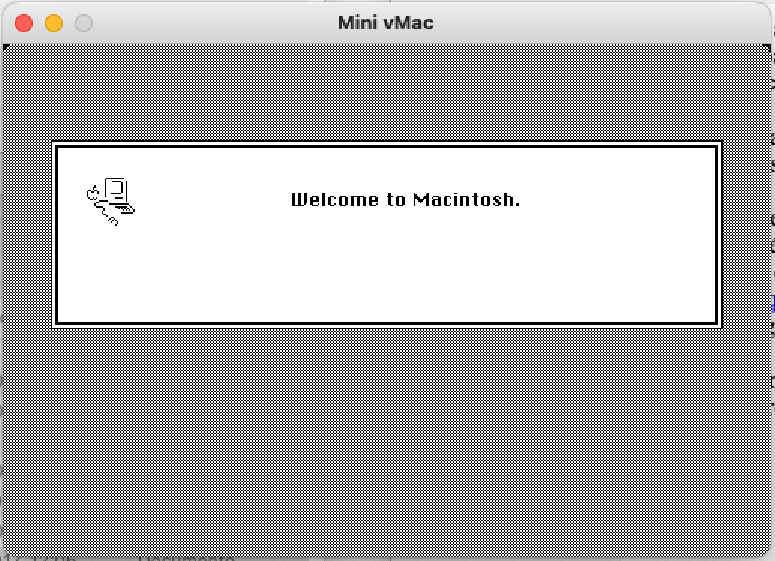
Após executar, ele fará o bip clássico dos Macs antigos e aparecerá uma mensagem informado que não foi possível encontrar a ROM do computador:


Agora vamos ter que procurar a ROM do sistema desejado. Como dito mais cedo, o Mini vMac emula computadores que rodam do System 1 ao System 7.6, fabricados até 1996 e que usam processadores da família Motorola 68000. Macs que tinham processadores Power PC (G3 em diante, iMac, "New World ROM, etc), não vão rodar neste emulador.

A ROM você consegue baixar no site Macintosh Repository (aqui). Aqui você pode escolher a ROM desejada.

Escolhida a ROM, esta deve estar na mesma pasta que o aplicativo (.app ou .exe) e deve ter o nome "vMac.ROM" (exatamente assim!). Uma vez baixada a ROM, modificado o nome e colocada na pasta, ao executar o Mini vMac, aparecerá a imagem abaixo, informando que o sistema operacional não foi encontrado.


Escolhida a ROM (a máquina), agora vamos escolher a versão do sistema operacional.

Um pequeno adendo: você perceberá que esse disquete com interrogação pisca bem rápido. Isso acontece porque, por padrão, o vMac roda 8 vezes mais rápido que o Mac real. Apertando e mantendo pressionado <Control + S>, você poderá alterar a velocidade do emulador.

Para baixar a versão do sistema operacional desejada, recomendo o WinWorld (aqui), nosso velho conhecido das instalações de versões antigas de DOS e Windows.

Como escolher qual versão? Depende de qual máquina (ROM) você escolheu. Por exemplo o Macintosh 128K roda até o System 3, o 512K roda até o System 4.1, o Plus roda do 3.0 até o 7.5.5, o Classic II roda do 6.0.8 até o 7.6.1 e o Color Classic II roda do 7.1 ao 7.6.1. A lista de compatibilidades pode ser encontrada aqui. Algumas ROMs estão corrompidas, sendo necessário garimpar pela internet. Sites como o Archive.org são boas fontes (veja aqui e aqui, por exemplo). Este site aqui também tem algumas ROMs.

Baixado a versão correta do System, é só deixar na pasta onde já está o aplicativo do Mini vMac e a ROM e arrastar o arquivo (extensão .img) para o Mini vMac em execução.

Uma sugestão: como esse aplicativo é pequeno (apenas 129KB) e as ROMs e IMGs são pequenos também, crie pastas para cada máquina que quiser manter. Assim, por exemplo:


Bom, ao executar o Mini vMac com a ROM adequada e arrastando o disco do SO para o aplicativo, teremos isso aqui:


Veja que, ao iniciar o sistema, temos o disco de instalação mas não temos HD para instalar. Assim, vamos instalar um HD nesse Mac e instalar o SO nesse HD.

A imagem do HD pode ser obtida aqui. Também podemos usar o aplicativo Disk Jockey (aqui) para criar as imagens. Caso escolha o Disk Jockey, lembre-se de escolher para qual tipo de máquina vai usar.

Escolha o tamanho, descompacte a imagem (.dsk), arraste para a máquina aberta e mande instalar no HD. Bem simples esse processo. Vai pedir para adicionar os discos (é só arrastar para o app) e reiniciar a máquina. Agora arraste o a imagem que você criou e instalou o SO e pronto:

("Olá, eu sou o System 6.1, rodando em um HD no Macintosh Plus!")

Para instalar jogos e aplicativos nesse Macintosh, basta arrastar o arquivo .dsk ou .img do programa para a máquina. Há vários sites com aplicativos e jogos, como o o Macintosh Repository e o Archive.org.

Caso o arquivo baixado esteja com final .sit, é porque ele está compactado com o StuffIt, um "ZIP" antigo dos Macs. Para usar programas assim, baixe o arquivo para resolver isso aqui. Para isso, baixe o arquivo dessa página (importfl-1.2.2.zip), descompacte e arraste o .dsk para o vMac. Lá dentro, abra o .dsk e arraste o arquivo "importFl" para o HD, para manter gravado no HD. Depois, ao abrir o arquivo do HD, aparecerá a mensagem "ImportFl: Ready to import...". É só arrastar o .sit.

Primeiro temos que baixar o ResEdit (aqui). Esse programa basicamente dirá ao Mac antigo que um arquivo .sit deve ser lido como um arquivo do StuffIt. É como dizer que um arquivo .doc é para ser lido pelo Word ou um .xls deve ser lido pelo Excel. Coisas de computador antigo.

Depois de baixar, você verá que o arquivo tem esse nome aqui: "resedit_2.1.3.img_.sea__0.bin". Isso nada mais é que um arquivo zipado. Apenas mude o .bin para .zip e descompacte, arraste o arquivo .img que foi descompactado para o vMac e, por fim, arraste-o para o HD. Após abrir o ResEdit e selecionar o arquivo .sit desejado, você receberá uma mensagem assim:


Para resolver isso, clique em "ok" para criarmos a ligação entre o .sit e o programa StuffIt. Vá em File -> Get Info for <seu arquivo.sit>.

Aqui temos que mudar as informações em "Type" e "Creator":


Essas informações podem ser obtidas no site MacDisk. Este site mostra a assinatura do criador do programa, qual o tipo do arquivo, qual a extensão e qual o criador. Veja a figura abaixo:


Assim, os arquivos .sit são da StuffIt e, no ResEdit, vamos colocar como tipo "SIT!" e como criador "SIT!". Deve ficar assim:


Agora pode fechar o arquivo (clicando no quadrado do canto superior esquerdo) e salvá-lo e sair do ResEdit.

Isso talvez seja necessário para cada arquivo que você fizer... Coisas de retrocomputação...

Agora precisamos do StuffIt e você pode baixá-lo aqui. O processo é o mesmo de outros programas: baixar, descompactar, arrastar o .dsk para o Mac e copiar o executável para o HD. Agora execute o StuffIt, escolha o .sit que deseja abrir e pronto!

Basicamente isso é o necessário para o Mini vMac! Achei um vídeo no YouTube com um bom tutorial também (veja aqui).

  • Basilisk II
Basilisk II é um emulador multiplataforma (Unix, MacOS, Windows, BeOS e até AmigaOS) que emula desde o Mac Classic (rodando do System 1.x até o 7.6) ao Mac II (rodando System 7.x, 8.0 e 8.1), porém apenas para processadores Motorola 68xxx. Entretanto o projeto foi interrompido em 2008 mas é mantido por voluntários.

O download pode ser obtido aqui, no GitHub do projeto, ou aqui, no Emaculation. No caso do Basilisk II, é necessário baixar o aplicativo e um aplicativo adicional para a interface mais amigável (BasiliskGUI, aqui). Também é necessário baixar ROM para a máquina (baixei aqui), mas já deixei outras opções acima, no tutorial do Mini vMac. Além disso, também é necessário fazer o download do sistema operacional (aqui).

Após realizar os downloads, crie uma pasta e deixe os arquivos para cada máquina que deseja criar lá, assim como mostrei no Mini vMac. Fica bem mais fácil e organizado, ainda que ocupe um pouco mais de espaço. A ROM, neste emulador, pode ter qualquer nome (prefiro deixar o nome da máquina que vou emular), uma vez que o programa vai ser informado do nome e localização da ROM.

Também precisaremos de uma imagem de disco como HD. Podemos usar as imagens limpas que eu tinha mostrado antes ou o aplicativo Disk Jockey (aqui) para criar as imagens. Caso escolha o Disk Jockey, lembre-se de escolher para qual tipo de máquina vai usar.

Agora abra o Basilisk II GUI.


Primeiro vamos adicionar os discos. A ordem deve ser o disco de instalação e depois o HD. Depois, em "Unix root", indique uma pasta para poder transferir arquivos entre o computador atual e a VM. Agora, em 
"Graphics/Sound", escolha a atualização da tela (preferi deixar em 30MHz) e o tamanho da janela que você quer. Em "System", escolha o tipo de máquina, o tamanho da RAM e o processador e indique onde está a ROM escolhida. O botão "Start" só inicia a VM se ela estiver na pasta "Aplicativos", caso contrário nada ocorre.

Na pasta onde colocou tudo, simplesmente inicie clicando em "Basilisk II". Abra a imagem com a instalação e escolha instalar no HD. Ao final da instalação, saia da VM, execute novamente o GUI e retire o volume de instalação, deixando só o volume do HD.

Na primeira vez que executar após a instalação, talvez apareça esse erro aqui:


Para solucionar, reinicie a VM com o SHIFT apertado (talvez precise fazer isso algumas vezes), vá na pasta "System Folder -> Extensions" e apague a extensão "A/ROSE". Outra opção pode ser escolher uma VM com processador menor (inicialmente tinha escolhido o 68040, que deu este problema e, depois, com o 68020, não tive problemas).

Pessoalmente achei o Basilisk II mais fácil de configurar que o Mini vMac.

Aqui, no Emaculation, tem um bom tutorial para a instalação do Basilisk em MacOS. E aqui, no YouTube, tem um bom também (baseado no Emaculation).

Um detalhe é que algumas imagens do System 8.1 podem dar problema para instalação. Aparece uma mensagem assim: "Error: The system software on the startup disk functions on the original media, not if copied to another drive." Esse erro é basicamente porque o sistema interpreta que a sua cópia é ilegal e para resolver basta ir clicar com o botão direito sobre a imagem, ir em "Obter informações" (ou Propriedades do Arquivo, caso esteja no Windows) e mudar o arquivo para "Read Only". Pronto! :)


  • SheepShaver
Esse é o terceiro emulador para rodar Apple antigo. Ao contrário dos emuladores anteriores, este emula o processador IBM PowerPC que equipava os Macs até a Apple migrar para os processadores Intel.

PowerPC é um acrônimo de "Performance Optimization With Enhanced RISC - Performance Computing" e refere-se a uma arquitetura de processador RISC criada por uma associação entre Apple, IBM e Motorola. Produziu processadores de 32 e 64bits e equipou, além desses Macs clássicos, vários consoles como XBox 360, PlayStation 3, Game Cube e Wii.

Como curiosidade, um modelo em especial dos PowerPC é usado até hoje: é o modelo RAD750, um processador já citado aqui no blog (veja aqui), desenhado em 2001 para tolerar altos graus de radiação (200.000 a 1.000.000 Rads) e temperatura (-55 a 125 graus). Esse modelo de 32bits, produzido em um "arcaico" processo de 150nm e opera em 110 a 200MHz, equipa vários satélites e, inclusive, o Perseverance (enviado para Marte). Custa singelos US$ 340.000 e são idênticos aos processadores utilizados pelos PowerBook G3, iMacs coloridos e os primeiros iBooks!

Voltando ao SheepShaver: assim como nos emuladores anteriores, crie uma pasta para colocar o aplicativo baixado aqui, a ROM baixada aqui e o System 9.0.4 baixado aqui (o SheepShaver emula do 7.5.2 ao 9.0.4, portanto o 9.1 e 9.2 não funcionarão aqui).

A ROM baixada deve ter exatamente esse nome: "Mac OS ROM", sem extensão.

Assim que você executar o SheepShaver, irá aparecer o disco com interrogação, informando que a ROM não foi encontrada. Vamos ter que fazer algumas configurações antes de funcionar tudo!

("Olá! Sou o SheepShaver e não encontrei o arquivo de ROM!!")

A primeira coisa que faremos é ir no menu do canto superior esquerdo do Mac e clicar no SheepShaver -> Settings. Nessa tela faremos todas as configurações necessárias.


Vá em "Create" para criar um disco virtual e escolha o nome que quiser, porém com a extensão ".hfv". Criei um HD de 500MB. Depois vá em "Add" para adicionar a ISO de instalação (lembre-se de marcar a ISO para Read Only, como explicado mais para cima no post. Depois mude a RAM para pelo menos 512MB.

Em "Audio/Volume" ajuste a taxa de atualização da tela (coloquei em Dynamic) e coloquei o tamanho da tela em 1024x768.

Em "Miscellaneous" certifique-se que "Ignore illegal instructions" e "Ignore illegal memory accesses" estejam marcados. Agora reinicie o emulador e instale normalmente!


Esse é, de longe, o mais "amigável" para instalar. É bem melhor que o Basilisk II e muito, muito melhor que o Mini vMac.


Bom, tá instalado! Não consegui ainda fazer a internet funcionar, mas o som está funcionando sem problemas.

Tem um bom tutorial aqui e um vídeo no YT aqui, ambos recomendados!

Tirando a curiosidade de ver ele funcionando, tem pouca utilidade prática! Se você quiser, pode fazer um Mac Clássico com um Raspberry Pi, como aqui!

Outra opção é essa aqui: o MacintoshPi! Pelo que entendi, ele permite que você escolha entre as versões do Mac OS 7, Mac OS 8 ou Mac OS 9 para emular no Raspberry Pi, e a instalação é praticamente automatizada. Ao executar o script principal ./build_all.sh, ele baixa e instala automaticamente todas as dependências, pacotes, ROMs, imagens do sistema e configurações necessárias. O processo leva cerca de duas horas para compilar tudo.

Depois de instalado, você pode rodar o sistema desejado com comandos simples, como mac os7, mac os8 ou mac os9. Além disso, o projeto suporta som, conexão à internet e emulação de modem, tudo sem precisar de um gerenciador gráfico (X.org), o que deixa a emulação mais leve e autêntica. Ele também inclui emuladores para Commodore 64/128/PET como bônus. Vale notar que ele não roda no Raspberry Pi 4 (e acredito que nem no 5), apenas em modelos como Zero 2 W, 2, 3, 3B, 3B+, e requer o Raspberry Pi OS (Legacy).

Outra coisa quem percebi é que a instalação dessas versões antigas do MacOS eram muito mais fáceis que as do Windows! Impressionante!!

Mas é isso por hoje! Até o próximo post, pessoal!


sexta-feira, 20 de outubro de 2023

Comprei um Apple Pencil no AliExpress e fui taxado - Review e Dicas. E ainda não funcionou :(

Pessoal,


Estou meio sumido e vou contar em outro post o porquê. Nesse aqui vou contar do Apple Pencil que comprei no AliExpress.

Há alguns anos, em Janeiro de 2019, fui passar uns dias em Portugal e lá me deparei com uma mega promoção na Worten, uma das maiores (se não a maior) lojas de eletrônicos da terrinha. Lembro que na ocasião comprei um Apple AirPods da 1a geração (que eu pessoalmente gosto muito por não ser daqueles que ficam socados dentro do ouvido da gente) e uma Apple Pencil também de 1a geração para usar no meu iPad Pro.

Não lembro exatamente dos preços, mas a Apple AirPods custavam próximos a R$1.500,00 aqui e eu paguei acho que 79 euros e na Apple Pencil eu acho que paguei 69 euros. Lembro que eram absurdamente mais baratos que comprar aqui, além de estarem com bons preços devido à promoção na loja.

Enfim, sempre usei minha Pencil até que um dia... ela caiu de ponta no chão e quebrou o conector da ponteira. Tentei trocar a ponteira quebrada pela ponteira reserva mas não consegui tirá-la de jeito nenhum. Aí tive a brilhante ideia de colar... parou de funcionar de vez :(

Bom, vamos olhar uma nova. Mais de R$1.000 reais... Não dá, né?

Aí resolvi olhar uma "réplica". Acabei pegando um modelo no AliExpress por R$ 140 reais. A previsão de entrega era 20 dias, mas o treco agarrou na alfândega e tive que pagar mais R$ 60 reais de impostos. Fui uma novela para a alfândega liberar para os Correios e mais uma novela para os Correios entregarem aqui em casa... Mais de 15 dias de atraso :(

Enfim, chegou aqui hoje:

A caixa é idêntica, tirando as informações do verso (a chinesa, de 2023, tem mais informações que a européia, de 2019). Além disso, a parte interna (onde fica a ponteira reserva e o adaptador Lightning) é um pouco mais escura e menos "delicada" na réplica versão chinesa.

 
(As imagens à esquerda são da réplica e à direita são do original)

As canetas são muito parecidas, porém achei a réplica mais leve e achei que a tampinha de proteção do conector Lightning prende-se melhor no original do que na réplica.

O feeling do produto é que não é de qualidade como o original.

Entretanto, ao espetar no iPad, foi prontamente identificado como Apple Pencil (mas no iPhone apareceu como "Misc"...

Enfim, resolvi dar carga máxima no iPad e no Pencil e ver o que dá.

Bom, não funciona. Nadica de nada. Identifica e pede para sincronizar a "Apple Pencil", mas na hora que encosta na tela não faz nada.

Pedi devolução. Recomendo apenas para inimigos!

terça-feira, 1 de agosto de 2023

Review - Cabo Lightning para USB

Pessoal,


A Apple terá que mudar seus conectores a partir de 2024 por exigência da União Europeia.

A decisão tomada em 2022 (veja aqui e aqui) está relacionada com lixo eletrônico e a principal afetada é a Apple, uma vez que muitas empresas já tinham adotado o padrão USB-C de conexão. A Apple, então, terá que trocar os conectores Lightning para USB-C nos iPhones e fones de ouvido para 2024.

Acredite se quiser, mas acho essa decisão meio controversa. Primeiro, porque tenho a impressão que existe uma ideia que sempre uma empresas "malvada" deva ser combatida pelo "Estado". A empresa da vez é a Apple. Já foi a Microsoft, o Google, a Standard Oil, etc. Segundo, vai ser gerado mais lixo eletrônico, uma vez que vamos ter que comprar mais cabos para os novos equipamentos.

A Apple tem um programa (MFi ou Made for iDevices) onde o cabo e dispositivos são certificados sobre a segurança em conectá-los aos equipamentos da Apple (iPhone, iPad, etc). Esse programa certamente será implementado aos cabos com conectores USB-C, não tenho dúvidas.

Bom, só que ainda temos um zilhão de equipamentos que usam o Lightning. E esses cabos custam caro! Um cabo de 01 metro original custa R$219,00 reais no site da Apple. É possível encontrar vários genéricos no site da Amazon. Mas hoje eu vou mostrar o mais barato que achei, esse aqui na Shopee!


É muito barato!


Achei a qualidade bem satisfatória, ainda mais pelo preço cobrado. Comprei duas unidades e as duas funcionam perfeitamente! Carregamento e transmissão de dados sem problemas!

É um produto bem honesto e por um preço bem justo! Recomendo!

Esse post é só essa dica mesmo!

domingo, 23 de julho de 2023

Segurança - Dica - Apple dispensa o CAPTCHA - ou como NÃO precisar usar o CAPTCHA ao usar Mac e iPhone

Pessoal,

Acredito que todo mundo conheça o querido CAPTCHA!

Conheça o CAPTCHA de Minas Gerais, onde tudo é "trem", menos trem (porque em Minas, trem é coisa!):


CAPTCHA é um acrônimo do inglês Completely Automated Public Turing test to tell Computers and Humans Apart (em português: teste de Turing público completamente automatizado para diferenciação entre computadores e humanos).

Alan Turing, o famoso matemático inglês que coordenou uma das unidades responsáveis por decifrar o código da máquina Enigma durante a Segunda Guerra Mundial, é considerado um dos principais nomes do desenvolvimento da ciência da computação através da chamada "Máquina de Turing

Em 1950, Turing escreveu um artigo para a revista Mind intitulado "Computing Machinery And Intelligence" (veja aqui e aqui), traduzido para algo como "Máquinas de Computação e Inteligência", onde Turing começa o artigo escrevendo: "I propose to consider the question, 'Can machines think?' This should begin with definitions of the meaning of the terms 'machine' and 'think'." (em português: "Eu proponho considerar a questão 'As máquinas podem pensar?' Deve-se começar definindo o significado dos termos 'máquina' e 'pensar'.").

No artigo, Turing sugere que deveríamos perguntar se uma máquina consegue ganhar o chamado "jogo da imitação" onde três pessoas participam: um homem, uma mulher e um interrogador; eles podem se comunicar apenas por notas escritas e, através de perguntas, o interrogador tenta determinar os gêneros de outros participantes, sabendo que há, necessariamente, um homem e uma mulher. O objetivo do homem é enganar o interrogador fazendo-o acreditar que ele é mulher e que a mulher é homem, enquanto o objetivo da mulher é auxiliar o interrogador a tomar a decisão certa. 

Turing propõe uma variação do jogo onde há um computador (objeto do teste), um humano e um interrogador (também humano). O juiz pode conversar com ambos (o humano e o computador), digitando em um terminal. Tanto o computador quanto o humano tentam convencer o juiz de que eles são o humano. Se o juiz não puder dizer consistentemente qual é qual, então o computador ganha o jogo.

A principal confusão sobre o teste de Turing é que o teste não mede "inteligência", mas sim a capacidade da máquina de se comportar como um humano.

Em 1966, Joseph Weizenbraum, no MIT, desenvolveu um software para processamento de linguagem natural chamado ELIZA, considerado o primeiro programa a passar pelo teste de Turing. O programa avaliava as entradas do usuário procurando por palavras-chave. Caso alguma fosse encontrada, uma regra transformava o comentário do usuário e gerava uma resposta adequada. Caso nenhuma palavra-chave fosse encontrada, retornava uma resposta genérica.

Bom, voltando ao CAPTCHA, este é um teste de Turing reverso, uma vez que o objeto de teste é o humano e quem aplica é um computador. O CAPTCHA é um teste cognitivo, criado pela Universidade de Carnegie, como ferramenta antispam. O aplicador (computador) sabe a resposta certa e sabe que os computadores não consegue resolver o CAPTCHA; assim, caso a resposta esteja correta, o usuário é presumidamente humano. O teste pode ser aplicado de vários modos, desde a distorção do fundo da imagem, como distorção de um texto ou identificação de imagens. Atualmente é utilizado o reCAPTCHA e o reCAPTCHA v2 e v3, uma vez que os sistemas estavam sendo capazes de identificar os textos.

Resumindo: Turing idealizou um teste onde um humano deveria descobrir se estava conversando com outro humano ou com um computador. Com o advento da informática moderna, surgiu o spam. Para evitar o spam, criaram o CAPTCHA, que nada mais é que um teste de Turing reverso, onde o computador precisa descobrir se está sendo acessado por outro computador ou por um humano.

Bom, descobri há alguns dias que a Apple, no iOS/iPadOS 16 e MacOS Ventura 13, desenvolveu uma autenticação privada que simplifica (ou faz o bypass mesmo) nos CAPTCHAs da vida.

Para tanto, no iPhone/iPad, clique em "Ajustes", toque no seu nome e vá até "Senha e Segurança". Arraste até a área "Avançado" e marque "Verificação Segura".

No MacOS, abra os "Ajustes do Sistema", clique no seu nome e vá até "Senha e Segurança" e ative a "Verificação automática".

Pelo que eu notei aqui, vez ou outra ainda pede algum CAPTCHA, mas a maioria parou de pedir!

Ótima notícia!

É isso por agora, pessoal!

quarta-feira, 7 de junho de 2023

Meu presente de aniversário: um iPod Classic!

Pessoal,


Meu sonho sempre foi um iPod com muito espaço pra tocar música! Só faltava a grana!

(Oi, eu sou o iPod classic 6a Gen - A1238. Muito prazer!)

Lá para 2006, quando eu estava começando a correr, usava um Nokia para correr (não lembro do modelo, mas tinha um bom tocador de música). Acontece que fui assaltado num semáforo e levaram meu celular :(

A partir daí, comecei a correr com um Nokia 5200 (veja as specs aqui) da patroa em troca de dar um Nokia N95 (specs aqui) pra ela.

(Nokia 5200, muito prazer!) 

(N95 da patroa, muito prazer!)

Eis que uma ex-chefe tinha voltado da Europa e tinha comprado um iPod Mini 2a Gen 6GB (A1051), tinha colocado como música apenas sinos de igreja de catedrais da Europa (eu devia ter salvado isso pra rir 😔) e ela não se acostumou com a criança e estava vendendo a preço de banana (devo ter pago uns 300 reais e ela comprou por pelo menos 250 doletas...)

A criança é essa aqui:


As informações do site estão aqui!

Esse iPod me acompanhou por muitos anos nas corridas. Só que um dia apareceu isso:

(Sad Face)

A principal causa é falha no HDD do iPod (sim, esses iPods tinham um HDD e não um SSD ou equivalente).


Depois de anos aguentando solavancos de corrida, o bicho abriu o bico e ficou de cara triste para mim.

Assim, encostei a criança e comprei um iPod shuffle 2a Gen (não tenho fotos dele, mas era tipo esse aqui da foto abaixo):

(iPod shuffle 2a Gen - A1204)

Esse coitado morreu afogado:(

Depois veio um shuffle da 4a geração (era um preto meu e um vermelho da esposa) e, um pouco mais tarde, um iPod Nano da 5a geração.

(iPod shuffle 4a Gen - A1373)

(iPod nano 5a Gen - A1320)

Esses iPods shuffles eram a melhor relação custo-benefício possível. Eram baratos (acho que uns $50 nos EUA, onde comprei), super leves e muito resistentes. Eles eram de 2010 e o meu preto morreu no ano passado (a bateria não segura mais que 30 minutos) e o vermelho da esposa (que eu estava usando para treinar para a Maratona de POA morreu há uns 30 dias (morreu relativo, a bateria ainda segura umas 2 horas).

Já o iPod nano é um highlander também. Era de 2009 e custou $179 dólares (o meu é o modelo de 16GB).

Eu pessoalmente acho esses aparelhos muito baratos. Veja que duraram mais de 10 anos! Tanto o shuffle da esposa quanto o nano, duraram 13 anos! Duraram não, ainda duram! Ambos ainda funcionam!

Fiz a maratona de POA no último FDS (em 04/06/2023) e ele tocou pelas 4:20h e ainda tinha mais da metade da bateria! Impressionante a qualidade da construção!

Fato é que em algum momento, acho que 2016 ou 2017, acabei comprando o Mighty!, um tocador de MP3 que sincronizava com o Spotify. Só que essa desgraça não aguentou mais de dois anos :(

A foto da família é essa aqui:

(Na ordem: shuffle da patroa, o meu, o nano, o Mini e o Mighty!)

Até tentei consertar o iPod Mini. Li vários tutoriais antes de tentar e desmontei seguindo as orientações do iFixIt. Coloquei um cartão Compact Flash de 32GB e troquei a bateria. Só que, no final, aparece isso aqui:

(Quem ficou com a sad face fui eu 😞)

PARECE que é um problema de formatação do cartão, mas não consigo arrumar isso de jeito absolutamente nenhum :(

Assim, no meu aniversário, comprei um iPod novo pra mim :)

Sim, no eBay existem vários vendedores com iPods novos na caixa. E por novo, eu quero dizer com algumas modificações: trocaram o HDD de 160GB por uma memória tipo SSD de 256GB e trocaram a capinha. Ao que parece, quando a Apple retirou o produto do mercado, sobraram algumas dezenas de milhares de unidades e o pessoal comprou lotes e mais lotes para revender no futuro... E o futuro chegou.

Eu comprei por $180 pelo modelo iPod classic com 256GB de memória , já com frete incluso e garantia de um ano do vendedor (SIC). E ele chegou:

(Veio com uma capinha de silicone e películas)

Conferi o número de série e é de um iPod classic 160GB.


Aqui é a caixinha do menino:


E aqui tá a criança no berço esperando o papai chegar:

(Oi, filho!)


(A caixa com cabo USB, carregador e earphone)

A hora da verdade seria ligar no Mac e ver se ele seria reconhecido, se o iTunes (na verdade aplicativo "Música") iria passar uma playlist e se ele iria funcionar de verdade:


Vejam que tudo funcionou direitinho!!!

É isso aí, pessoal. Estamos em 2023 e acabei de ganhar um iPod novo de aniversário!

Por enquanto é isso!