// // Chicletes para o Cérebro: MyCloud
Mostrando postagens com marcador MyCloud. Mostrar todas as postagens

sábado, 3 de outubro de 2020

NAS Doméstico - FreeNAS

 Pessoal,

Só para atualizar aqui o NAS.

Backup:

Coloquei o Carbon Copy Cloner para fazer os backups para o NAS. Foi a maneira que encontrei mais fácil de efetuar os backups. Interessante que enquanto usava o WD MyCloud com destino de backup, diversos erros ocorriam. Com o NAS, o processo AGORA está liso!

Disse "AGORA" porque o primeiro backup completo foi dureza. Depois de algum tempo, o sistema ficava offline, o disco do NAS sumia da rede e o backup não era concluído. Gastei uns dois dias para cada backup que fazia. Depois disso, não tive mais erros com o backup.

Mídias:

Instalei o PlexMediaServer como plugin do NAS. É meio chato: criei um usuário "PlexMedia", montado em /mnt/JBCNAS/iocage/jails/PlexMediaServer/root/media/plex. Dentro de Jails, no menu inicial do NAS, direcionei uma subpasta dentro da minha pasta de mídias no pool para uma subpasta do PlexMediaServer:


Depois instalei o aplicativo do Plex no celular, iPad, AppleTV e TV. Pronto: todos eles encontraram o servidor na rede local e começaram a passar as mídias.

Repararam que eu disse "rede local"? Para "streamar" para a internet, o Plex exige que você seja assinante do PlexPass. Se você, assim como eu, tiver uma VPN (veja aqui), basta entrar na VPN e acessar o Plex "localmente)!

Usei principalmente esse vídeo aqui como guia para instalar o PlexMediaServer.

Time Machine:

Estou utilizando o NAS para fazer backup via Time Machine também. Dentro do meu pool, criei um dataset com o nome Time Machine e compartilhei na rede como SMB. Até tentei compartilhar com AFP (Apple File Protocol), mas não conseguia conectar os Macs nele. Com SMB, foi sem problema e vou deixar assim porque está funcionando e está bom (é como diz o velho ditado: "o ótimo é inimigo do bom")!

Próximos passos: instalar o NextCloud no NAS, ver se vou manter o PiVPN no RP ou se ele vai para o NAS e instalar o PiHole no RP. Outra possibilidade é instalar o Ubuntu Server em uma VM no NAS e rodar o PiHole e PiVPN nesta VM, além do aplicativo do NoIP!

Atualização:

Acabei de descobrir que o meu PC véio não tem suporte para criação de VM. Assim, como já tenho o RP rodando o PiVPN e o aplicativo do NoIP (expliquei tudo isso aqui, lá no meio do post; leiam que vale a pena), vou colocar o PiHole no RP também. Explicarei isso no próximo post.

É isso por enquanto.

sábado, 8 de agosto de 2020

Em busca do NAS doméstico (quase) gratuito! - Parte 2

Pessoal,

Na primeira parte dessa busca por um NAS doméstico que seja funcional e (quase) gratuito, falei do OpenMediaVault no Raspberry Pi. Funcionou, mas ainda faltou uma parte importante: utilizar aplicativos em smartphone e tablets para acessar externamente.

Agora vou tentar outra coisa "mais profissional". Assistindo alguns videos no canal Diolinux no Youtube, achei duas postagens muito interessantes: Ubuntu Server e NextCloud.

A ideia aqui é instalar um servidor (utilizarei o Ubuntu Server) e depois instalar o NextCloud.

Como o Ubuntu Server é muito leve, configurações menos robustas devem servir. Menos robustas é diferente de computador sucata, como descobri. Tentei utilizar um Dell Latitute D520 (esse da foto) com um Processador Intel Core Duo T2300 1.66GHz e 2GB de RAM. Não deu por ser 32 bits. 😭😭 Então tentei com um FNACBox que tá encostado aqui também. Ele tem um Intel Atom N270 e 2GB de RAM. Como vim a descobrir, também é 32 bits e não funcionou. 😭😭

(Irmão gêmeo do meu Dell D520)

Minha esposa tem um Dell mais novo, como Core i5. Espetei o pendrive do Ubuntu e deu sinais de funcionar bem. Ou seja, a questão é ser 64 bits ou não.

Pensei em comprar um computador usado, bem simples, para fazer esse servidor. Cheguei a olhar no Mercado Livre e OLX por algum equipamento simples, como um i3 ou i5, colocar uns 8 ou 16GB de RAM e um SSD de 128GB para o sistema (porque o armazenamento deverá ser em discos extras, não pode ser no disco do sistema). Como não precisarei de monitor, teclado e mouse, uma vez que o acesso será remoto, poderei enfiar isso em qualquer canto desde que chegue o cabo de rede e energia.

A minha dúvida é: funciona? é viável/utilizável? Sim, porque gastar mil e poucos reais num equipamento que não vai fazer o que eu quero, é desperdiçar dinheiro.

Pensei num NAS "profissional", mas aí, primeiro, fugiria ao escopo deste blog e deste projeto (ser gratuito ou o mais próximo disso) e, segundo, não teria graça!

Opções profissionais não faltam: QNAP TS-251+ ou TS-253be ou 253D me atendem. O Synology DS720+ também atende tudo. Existem algumas diferenças entre os dois, mas basicamente são a mesma coisa: o QNAP foca muito em hardware, o Synology em software. O SO do QNAP permite controle profundo de tudo, mas dizem ser difícil de configurar devido ao excesso de opções. O SO da Synology, ao contrário, dizem ser superacessível e bem user-friendly. Não sei, mas gostei mais da descrição do QNAP :)

O problema do QNAP e Synology é o preço: nos EUA, esses modelos custam entre 300 e 400 dólares. Aqui no Brasil na faixa de 5000 reais! CINCO MIL REAIS. E não tem disco! Os discos bons para servidores custam uns mil reais cada! Outro problema é que ambos tem a limitação de discos. Se tem duas baias, cabe dois discos. Até pode por expansão, mas existe uma limitação.

Basicamente, ambos permitem acesso de arquivos de fora da minha rede, instalação de software para edição de textos e tabelas online (ao estilo Google Docs), criação e acesso online a máquinas virtuais (por exemplo, posso rodar um aplicativo de Windows no servidor em uma máquina virtual e acessar de qualquer lugar do mundo esse aplicativo através de um browser), servidor de mídia e por aí vai. O MyCloud da Western Digital foi uma grande decepção para este fim de acessar os arquivos fora de casa - é lento, burocrático. Não me atendeu. Utilizo hoje em dia com um backup em rede.

Outra opção seria instalar o XPEnology. Nesse caso, o XPEnology utiliza um bootloader para acessar uma imagem do DSM (Disk Station Manager - SO da Synology) e permitir a instalação em um PC. Tentei tanto com o Dell quanto o FNACBox mas esbarrei no mesmo problema de antes.

Pensei em fazer uma máquina virtual e utilizar assim: uma VM rodando dentro do MacMini; esta VM rodaria o servidor Linux (Ubuntu Server com NextCloud ou XPEnology). Não sei porque, mas acho que não ficaria bom...

Assim, queria fazer um teste antes de arriscar comprar um computador para ficar dedicado. Decidi fazer o seguinte: usar meu MacBook White como teste. Obviamente não vou formatar a criança, mas vou fazer um "Boot Camp" nele. Boot Camp no caso entre aspas, porque isso é só para Windows. Para Linux, como não poderia deixar de ser, o buraco é um pouquinho mais embaixo.

O PPLWare, um excelente site de tecnologia português, do grupo SAPO, tem um bom tutorial sobre isso.

Basicamente é necessario desbloquear o SIP (System Integrity Protection) do Mac para permitir isso. Vamos instalar um bootloader para MacOS e Linux, o rEFInd. Depois de fazer o download, abra a pasta e arraste o arquivo "refind-install" para o Terminal do Mac (como não fotografei a minha tela neste momento, vou utilizar as fotos da PPLWare - as duas primeiras apenas):


Veja o alerta "SIP Enable". É precisamente isto que queremos desativar. Para tanto, reiniciei o Mac apertando Command+R para acessar o Utilitário do MacOS. Então abri o Terminal (dentro de Utilitários) e utilizei o comando "csrutil desable" (sem aspas, obviamente). Para reativar o SIP é só entrar novamente aqui e digitar "csrutil enable".

(Repare que o SIP foi desativado)

(Repare que reativei o SIP com "enable"e desativei com "desable")

Depois desse processo, reinicie o Mac e arrastei o  "refind-install" para o Terminal novamente. Agora deu tudo certo.


Agora é criar a partição onde o Ubuntu será instalado: vá em Aplicativos -> Utilitários -> Utilitário de Disco e selecione "Particionar".

Agora vamos clicar nesse "+" embaixo do círculo para criar o número de partições que desejamos. Criei apenas uma
Repare que a partição a ser criada deverá ser "MS-DOS (FAT)". O próprio sistema determinou o tamanho máximo que eu poderia alocar para esta partição - 52GB. Clique em "Aplicar".


Daqui pra frente vou fazer a instação do Ubuntu Server e NextCloud. Para instalar o XPEnology é a mesma coisa até aqui. Como teste, criarei mais uma partição para instalá-lo, mas isso vai ser um novo post (parte 3).

Alguns minutos depois deu o aviso de "ok"! Pronto. Agora temos duas coisas para fazer: download do Ubuntu Server e gravar a imagem em um pendrive (usei o balenaEtcher) para isso.

Após instalar o rEFInd, testei a reinicialização do Mac. Apareceu assim:


Escolhi a opção "Boot from Macintosh HD" e entrou normal. Não gostei de ser sempre assim. Prefiro a escolha do Boot Camp, onde você clica em Option na hora de iniciar e escolhe a partição que quiser iniciar e ela será sempre a opção de escolha até que você clique em Option novamente e escolha outra partição. Mas tem a possibilidade de bloquear o SIP novamente, então vamos em frente.

Agora vamos à hora da verdade: instalar o Ubuntu no MacBook. Quando reiniciar a máquina, vai aparecer a imagem do rEFInd mas vai mostrar um pinguim. Clique nesse pinguim para começar.


Momento nerd: o nome desse pinguim é Tux e ele é o mascote do Linux Kernel, apesar que esse do rEFInd parece mais o Penta do Antarctic Adventure da Konami:

(Tux)
 
(Penta - Antarctic Adventure ou Penguin Adventure - Konami)

Voltamos à nossa programação normal. Após clicar no pinguim da imagem, apareceu isso e escolhi a primeira opção.


A partir daqui tive um pouco de dificuldade. Segui basicamente o que o Diolinux falou no vídeo no YT, pra ir lendo mas seria tudo só dar ok.

Como eu estou fazendo em um SSD dual boot, tive que escolher umas das partições disponíveis (escolhi a opção 3 - 48GB). Tive que mudar a formatação para ext4 e montar em [/ ].


No final pediu para reiniciar: mandei reiniciar, tirei o pendrive e mandei ficha.

Apareceu isso aqui:

Vejam que apareceu o símbolo do Ubuntu. Cliquei nele e começou a carregar o servidor. Demorou uns minutos, mas foi.

Outra coisa importante de dizer: antes de tudo isso, coloquei um cabo de rede no Macbook White (sim, ele tem entrada Ethernet) e vi qual endereço IP o roteador separou para ele e reservei esse endereço (veja aqui como).

Para tudo ficar funcionando, instalei o "net-tools":

        sudo apt-get install net-tools

De rotina, verifico se tem atualização com:

        sudo apt update

E atualizo com:

        sudo apt dist-upgrade

Para acessar remotamente o servidor, instale o servidor SSH. Eu já havia solicitado a instalação durante a instalação do Ubuntu, mas se você não fez, faça agora com:

        sudo apt install openssh-server

 Inicie o SSH com:

        sudo service ssh start

A partir daí, fiz tudo pelo MacMini entrando no Terminal e acessando através de:

        ssh <nome_que_você_escolheu>@<ip_que_você_reservou>

Confime digitando "yes" e a senha. Pronto.

A minha ideia era simplesmente instalar o NextCloud. Mas aí descobri a opção de instalar o OnlyOffice com o NextCloud. Eles tem isso preparado no GitHub. Então instale o Git e depois o docker do OnlyOffice:

        sudo apt install git

        sudo apt install docker docker-compose

E baixe os arquivos do OnlyOffice com NextCloud do Docker:

        git clone https://github.com/ONLYOFFICE/docker-onlyoffice-nextcloud

Para fazer tudo funcionar com o Docker, entre agora como root (super usuário) e execute o comando:

        sudo su (para entrar como root)

        docker-compose up -d

(execute esse comando no diretório que você baixou docker-onlyoffice-nextcloud)

A essa altura,  o NextCloud já está rodando. Para testar, vá em um navegador e digite o IP do servidor. Deve aparecer isso aqui:

E voilà! NextCloud funcionado!

Ele está rodando no MacBook White e estou acessando ele pelo MacMini. E existe aplicativo do NextCloud para iOS e Android! Eita que se tiver Virtual Machine para essa bagaço o XPEnology vai subir no telhado!

Após a configuração inicial do NextCloud, é necessário habilitar o OnlyOffice. No Terminal do servidor, digite:

        bash set_configuration.sh

Bom galera, é isso.

Vou tentar absorver um pouco disso tudo e vejo o que mais dá para fazer ou se vou pro XPEnology. Conto o resultado aqui.

Valeu.

domingo, 5 de julho de 2020

Em busca do NAS doméstico (quase) gratuito! - Parte 1

Pessoal,

Já falei aqui no blog sobre os meus backups. Uso meu MacMini como servidor para TimeMachine e utilizo o Carbon Copy Cloner para fazer backup para 2 discos externos. Também utilizo o CCC para copiar para um NAS (WD MyCloud). 

Para completar a tara, utilizo o DropBox, BoxSync e OneDrive para backup de algumas coisas em nuvem. Essas nuvens também são copiadas para os discos externos e também para o TM.  Também tenho 200GB no iCloud e essas nuvens passam por lá também, e o iCloud também vai pra festa dos backups.

Assim, espero ter redundância de tudo para evitar alguma catástrofe digital.

Nessa orgia de backups, faço backup do Mini, do Pro e do White. O iPad e o iPhone também são "backupiados" no Mini (além de algumas coisas no iCloud) e daí também vão pra zona dos backups.

Tudo funciona muito bem. Não perco mais arquivos, mas dependo do Mini rodando 24/7. Isso não é problema (tá, a CEMIG cobra o preço disso), mas a gente sempre acha uma gambiarra desculpa justa causa pra fazer mais um backup ou inventar mais uma moda!

Tenho um Raspberry Pi 3B parado aqui, sempre tentando arranjar uma coisa pra fazer com ele. Já foi retrogame, já tentei instalar Ubuntu nele, tentei instalar W10 nele, mas não ia pra frente.

O RP3B tem lá seu problemas, mas quando comprei era o RP mais moderno. Hoje toma uma surra do RP4, mas ainda tem muita coisa pra fazer.

Pra quem não conhece, o Raspberry Pi é um computador popular, muito barato (a versão mais barata - RP Zero - custa apenas US$ 5; a mais cara, RP 4 com 8GB de RAM, custa US$ 75), que pode servir para uma infinidade de coisas. O site da Raspberry Foundation tem muita informação sobre o que é o RP e coisas para fazer com ele.

Uma das coisas legais no RP é utilizar Python para programação. O C também é super útil (uma vez que ele roda Linux).

Enfim, voltando ao assunto do post!

Fuçando na internet hoje, achei uma página que falava sobre o OpenMediaVault. Esse programa é uma solução de NAS bem simples e bem completa. Tem cliente Torrent, SMB e serve até como servidor para TimeMachine!

Quando resolvi utilizar o MacMini como servidor de TM, meu plano inicial era utilizar o RP para isso, mas não consegui fazer funcionar de jeito nenhum.

Recentemente tentei utilizar o FreeNAS e o OwnCloud para criar um... NAS, é claro! E é claro que não funcionou, porque senão eu não estaria fazendo este post. Basicamente, ambos são extremamente poderosos, super completos e um tremendo pé no saco para instalar. É coisa pra avançando em Linux (e taí uma coisa que eu não faço questão nenhum de ser).

O OMV foi diferente. Tentei e deu certo.

Basicamente segui esse tutorial aqui (fiz algumas modificações) e foi bem simples de fazer.

O tutorial recomenda instalar o Raspberry Pi OS Lite e fazer a instalação remotamente. Se você não tem ou não quer ligar mouse, teclado e monitor no RP, essa pode ser a sua solução. Você liga o RP na tomada, instala o Adafruit Pi Fruit no seu computador (tem versões para Mac, Windows e Linux), conecta um cabo do roteador ao RP e vai passar informações da sua rede pra ele e pegar o IP dele. A partir daí, usa o ssh (se Mac/Linux) ou Putty (se Windows).

Eu preferi manter a minha versão já instalada (Raspberry Pi OS with desktop and recommended software - a versão mais completa) e acessar o RP via VNC e terminal diretamente no RP.

No tutorial, o autor se preocupa exaustivamente em conferir se o download foi perfeito (checa o hash do arquivo, etc). Vou ser sincero, não fiz nada, absolutamente nada disso.

Independentemente do que escolher, sempre é recomendado atualizar o RP OS:

    sudo apt-get update
    
    sudo apt-get upgrade  -y

    sudo rm -f /etc/systemd/network/99-default.link

Depois de fazer isso, resete ele com: 

    sudo reboot

Para instalar o OpenMediaVault, utilizei o script abaixo:

    wget -O - https://github.com/OpenMediaVault-Plugin-Developers/installScript/raw/master/install | sudo bash

Esse script faz tudo sozinho. Demora um tantinho, uns 30 minutos pelo menos. Depois disso o RP reseta sozinho e então é tudo feito a partir do seu computador principal (não precisar mais usar o RP para configurar).

No browser do seu computador, digite o endereço IP do seu RP e vai entrar nessa página:


Aqui você digita admin e openmediavault para usuário e senha, respectivamente. A senha será trocada logo a seguir.


Essa é a página inicial. A gente vai ter que ativar o SMB/CIFS depois para funcionar.


Em "General Settings" troque sua senha. É a primeira coisa a fazer! Depois vá em "File System" -> "Create" e adicione o HD externo que você conectou ao RP. Lembre-se que o RP passa pouca energia pelo USB. Assim, ou utilize HD portátil (ou SSD) ou um HD de mesa com fonte externa.

Escolha o nome do HD de backup e formate em EXT4.


Nesse momento, seu HD será formatado. Depois, você deverá montar o HD em "Mount". Após toda ação, aparecerá uma mensagem amarela na parte de cima da tela para confirmar. Sempre confirme.


O próximo passo é criar uma pasta para compartilhar e criar um usuário para acessar a pasta.

Em "SMB/CIFS" -> "Settings" ative o SMB em "Enable" e depois vá em "Shares" para criar a pasta.


Clique no "+" na frente de "Shared Folder" para criar um no diretório.

 
Escolha o nome do diretório e selecione o HD ligado ao RP. Depois que salvar, arraste a tela para baixo e ative "Time Machine Support" para permitir que seu Mac faça o TM nele. Se você não quiser o TM, não precisa ativar, a pasta criada será acessível pela rede do mesmo jeito.


Agora vamos criar o usuário. Vá em "Access Rights Management" -> "Users" -> "Add"


Pronto! Já está tudo pronto para fazer o TM. Agora, no Mac, vá em "Configurações" -> "Time Machine" e perceba que o disco do RP já apareceu!


Agora você vai digitar o nome do usuário e a senha que você acabou de criar.


Pronto! Você já tem uma Time Capsule feita com um RP e um HD externo do tamanho que você quiser!!

Se você quiser, pode criar uma pasta para fazer o TM e criar outra pasta para usar como NAS.


Pronto! O próximo passo é fazer isso aparecer fora da minha rede doméstica, acessível pela internet. Mas isso será assunto para um próximo post!

sexta-feira, 27 de dezembro de 2019

Reproduzindo vídeos na Apple TV 4

Pessoal,

Hoje vou falar um pouco sobre como resolvi uma questão que me incomodava há anos: como reproduzir os filmes, documentários, séries - enfim, vídeos diversos que eu havia gravado-, na Apple TV.

Eu tinha uma ATV 3a geração e foi uma enorme decepção. A reprodução era limitada a MP4, nunca conseguiram realizar o jailbreak nela, enfim, fiquei restrito às poucas opções que a Apple disponibilizava. Tentei converter os filme .mkv e .avi para .mp4 e anexar no iTunes, mas o processo era extremamente lento, frequentemente resultava em erro ou vídeo truncado, ou seja, não funcionava.

Anunciei na OLX e vendi, três anos depois de comprar, pelo mesmo preço (em dólares) que paguei.

Quando viajei recentemente, comprei a ATV4. Notei que havia uma boa melhoria, principalmente por ser 4k (ainda não tinha comprado a TV 4K), o controle remoto era melhor e mais robusto, além de ter bateria recarregável.

Mas o problema do vídeo não resolvia. Funcionava perfeitamente pelo AirPlay, mas a solução que eu procurava era algo que eu pudesse acessar diretamente um HD com filmes, documentários ou séries gravados.

Como tenho um WD MyCloud com 4TB, ativei a função iTunes mas nada de resolver. Ultimamente estou utilizado backup atualizado semanalmente (veja a saga aqui e aqui) pelo Carbon Copy Cloner. Utilizo o TimeMachine num MacMini com IP reservado como ensinado aqui e tudo tem funcionado muito bem.

Tentei várias formas para conectar a ATV4 ao WD MyCloud, mas nunca consegui. Depois que passei a usar meu roteador atual (Google Wifi com tecnologia MESH, veja aqui e aqui), a rede ficou muito mais estável, mas ainda não conseguia passar os vídeos para a ATV.

Recentemente comecei a usar o VLC para ATV, mas ainda nada. Bom, conseguia passar os vídeos, mas nada de legendas! 😡😡 Não importava o que fosse feito: pastas separadas? Sim, não funcionou. Nomes iguais? Sim, não funcionou. Procurei em diversos lugares e a desculpa era a mais variada: é a versão atual, a nova vai resolver! Não, não resolveu. É culpa da AppStore (?)! Tem que marcar a opção "Tocar a próxima automaticamente"! Não, não funcionou.

Em resumo, parece que o VLC não transmite legendas na ATV! Que inferno.

Procurando, achei uma outra opção: Elmedia Video Player. Fantástico.

Baixei o programa na ATV. A tela inicial é super simples. Entre em Settings.


Depois vai perguntar o IP do HD (pode ser o endereço fixado do WD MyCloud ou de um computador com IP fixado com um HD anexado -este computador funcionaria como servidor de conteúdo). Coloque o endereço IP do seu servidor, o nome do usuário e a senha.


Entre em vídeos e vá navegando até a pasta do vídeo desejado. As legendas estão disponíveis no menu superior da ATV (aquele que aparece quando vc arrasta para baixo)


Resolvi meu problema. Na verdade, a ATV ficaria até desnecessária, porque a maioria das TV modernas pode fazer isso também. Mas mesmo na minha TV (Samsung Q80 55"), as legendas não passaram. Só resolvi assim.

Bom, fica aí a dica do dia.

Até a próxima.

terça-feira, 10 de abril de 2018

Atualização dos meus backups

Pessoal,

   Como já havia explicado anteriormente aqui, faço o backup de meus dados em 2 HD's externos, serviços de nuvem (OneDrive, Dropbox, Box e Google Fotos), além de salvar tudo em um WD MyCloud para ter tudo acessível em qualquer lugar, além de um TimeCapsule (que eu mesmo fiz!).

   Também havia explicado que uso três programas para gerenciar esse mundaréu de backup:
  • o TimeMachine para gerenciar o TimeCapsule;
  • o Carbon Copy Cloner para gerenciar todos os outros backups (de nuvem para nuvem, de HD para HD, enfim, tudo);
  • e o FileZilla para gerenciar a cópia disso tudo para o MyCloud.

   Acontece que o MyCloud é confuso. Às vezes desmonta sozinho, principalmente no meio de um backup longo como o de discos virtuais. Parece que tem (má) vontade própria. Cacilda!

   E ficar entrando no FileZilla, tentando lembrar o que eu fiz de backup ou não, onde tem arquivo novo ou não... é um pé no saco, convenhamos.

   Aí tive uma ideia, daquelas que você se acha burro por não ter visualizado uma coisa tão simples antes!


   Por que usar o FileZilla se eu já tenho um programa que faz as cópias, verifica se há arquivos para serem atualizados ou não e, se houver, atualiza e ainda salva os antigos como medida de segurança?

   Afinal, tudo isso o próprio Carbon Copy Cloner faz!

   Ainda é preciso entrar na página do MyCloud, anotar o endereço ip e a máscara de rede, mudar de DHCP para Estático e habilitar o acesso FTP, tudo isso em Configurações --> Rede.


   Isso já foi explicado antes.

   A configuração do CCC também já foi explicada antes, mas aqui está o print de como fica:


   É demorado, mas vale cada segundo gasto (até porque você pode mandar rodar de noite e de manhã cedo já tá pronto!).

   Só é preciso lembrar de desfazer tudo (voltar para DHCP e desabilitar o FTP) para conseguir acessar via internet.

   Fácil e simples.

   Até a próxima.

quinta-feira, 15 de junho de 2017

WD MyCloud e outros backups

Olá Pessoal,

   Há alguns posts atrás eu falei sobre o TimeMachine para fazer backup no MacOS e como usar um HD externo em um MacMini para utilizá-lo com esse mesmo propósito.

   No mundo de hoje, onde todos temos nossas fotos, músicas, documentos e informações guardados em computadores, torna-se imperativo um sistema de backup eficiente, seguro, confiável e automático. Por ser um assunto muito importante, pelo menos para mim, resolvi postar aqui no Blog (minha "memória" digital) como estou fazendo os meus backups atualmente.

   Primeiramente, tenho que explicar, ainda que de modo sucinto, o que é um backup: é uma cópia de um documento 😒. Digitalmente, se você mantiver todos os seus arquivos (fotos, músicas, documentos, etc) apenas no HD do seu computador e tiver a infelicidade de que esse HD estrague ou seja infestado por vírus ou outro malware qualquer (ransomware incluso, aquele que "sequestra" seu HD) ou ter sua casa assaltada ou seu notebook roubado / furtado (enfim, você entendeu onde eu quero chegar), você perde tudo. A lógica, então, é copiar esses dados para algum outro lugar.

   Esse outro lugar pode ser um servidor em nuvem (tipo Dropbox, iCloud, Google Drive, BoxSync, OneDrive, etc), HD externo, CD/DVD, Pendrive. Cada opção dessas tem suas vantagens e desvantagens. Os serviços em nuvem permitem que você acesse seus dados em qualquer lugar, mas você dependerá de conexão com internet e deverá contar com a seriedade do administrador do servidor. CD e DVD são mídias físicas e podem riscar ou estragar, além de terem uma vida útil não muito longa. Os HD's externos cabem muitos dados e são relativamente baratos, mas não são sempre portáteis, são regráveis, sujeitos a campos magnéticos e, assim, não totalmente garantidos. Os pendrives são pequenos, sujeitos a esquecimentos e ainda correm os mesmo riscos dos HD's externos.

  O Wikipidia tem boas orientações sobre o assunto: https://en.wikipedia.org/wiki/Backup. Vale dar uma conferida.

   Cabe ainda relembrar uma célebre frase de especialistas de segurança: "quem tem um backup, não tem nenhum". Ou seja, os backups têm que ser redundantes, múltiplos (um que copia de outro que copia de outro e por aí vai) e em locais distintos. Lembro de ter lido certa vez uma reportagem onde o jornalista explicava ter SETE HD's externos, alguns em casa, um no escritório e um na casa dos pais e que ele fazia um rodízio semanal na localização dos sete HD's para evitar exposição prolongada a riscos e mantê-los sempre atualizados. AINDA não cheguei nesse grau de estresse. 😅

   Assim, de um ponto de vista mais prático, optei por ter um sistema de backup mais variado e, obviamente, mais complexo (mas não tão complexo quanto o do jornalista). Tenho um HD externo (Samsung, 4TB) exclusivo para o Time Machine. Ele está fisicamente conectado a um MacMini que fica sempre ligado. Dois MacBooks conectam-se quase semanalmente, via Wifi, para salvarem seus dados no TM. Além disso, tenho um outro HD de 3T (WD My Book) onde faço a cópia do HD do MacMini (que é de 1TB) e onde guardo músicas, fotos, etc. Esse HD é copiado para um segundo HD (Samsung 4TB). Além disso, as músicas estão todas num serviço de nuvem (BoxSync, onde tenho 50GB free para sempre), as fotos estão no Google Fotos (ilimitado, para sempre). Outros arquivos importantes estão no OneDrive e no Dropbox, sendo que as pastas mais importantes são copiadas do OneDrive para o Box e para o Dropbox.

   Utilizo um programa, o Carbon Copy Cloner, para fazer essas cópias. O programa é muito simples e auto-explicativo: você escolhe a unidade, pasta ou arquivo que deseja copiar (origem), escolhe a unidade / pasta para onde será copiado (destino), escolhe se o programa copiará todo o conteúdo ou apenas as alterações na pasta origem e se apagará ou não as diferenças na pasta destino (incremental, como no TM, ou não - cópia "burra") e a periodicidade com que será feito o backup (diário, semanal, etc).

  
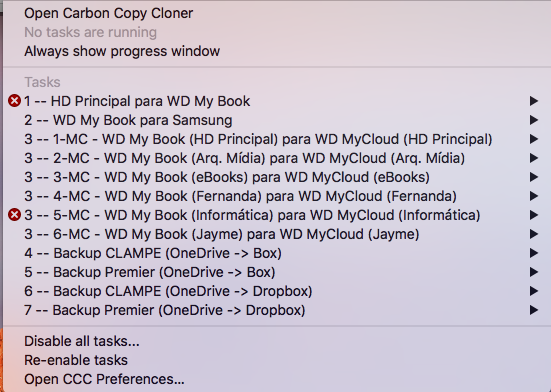
   Você ainda pode criar várias tarefas de cópias, como estão nas fotos.


   Tudo muito fácil e claro.

   O interessante é que fica tudo com muita redundância. Sim, você "desperdiça" espaço, mas ganha em segurança. Por exemplo, os dados do OneDrive estão no OneDrive na nuvem, no Dropbox, no Box, no HD principal do Mac, no TM e no Samsung que faz a cópia do HD principal, atém de estarem nos outros dois Macs e nas suas respectivas cópias no TM... É muito backup pra pouco dado :))

   Dados sensíveis (documentos pessoais, informações bancárias, etc) estão em arquivos protegidos com senhas compactados em outros arquivos também protegidos com senhas. Sim, cada senha é diferente para cada arquivo, mas tudo dentro de uma mesma lógica e sistemática, assim como a senha de cada cloud service.

   Entretanto, apesar de tudo isso, que pode até parecer confuso e exagerado, mas que na prática é muito simples e metódico, eu ainda não havia conseguido uma coisa: ter TODOS os dados acessíveis de qualquer lugar.

   Foi quando eu ouvi falar de NAS (Network-Attached Storage ou "armazenamento ligado em rede") e alguns equipamentos destinados ao mercado doméstico. Acabei comprando um WD MyCloud de 4TB.

   A lógica era simples: uma das cópias seria feita nesta unidade que seria sempre destino, nunca fonte. Mais uma redundância. Entretanto o funcionamento não foi tão suave quanto prometido pelo fabricante :(  O NAS não é conectado ao computador via USB, mas ao roteador via Ethernet e acessado pela rede interna da casa, além de permitir (se configurado para tal), acesso remoto pela internet. O problema é a velocidade de acesso, principalmente se os arquivos destinados a leitura e gravação forem grandes...

   Enfim, o WD MyCloud tem uma porta Ethernet Gigabit de alta velocidade. Um Gigabit corresponde a cerca de 125 Megabytes, ou seja, é uma conexão incrivelmente rápida! Copiar arquivos grandes, como filmes em HD, deveria ser super rápido (em um ou dois minutos). Mas, por algum motivo, estava demorando cerca de 10 minutos SÓ para mostrar o conteúdo da pasta! Inviável! E o mais estranho era que no Dell da minha esposa, conectado na mesma rede, com W7, o acesso era super rápido. Até para acessar os arquivos via internet a partir do iPad ou do celular era tudo muito rápido, menos dos meus computadores 😡😡😡😡

   Descobri, depois de muito pesquisar e muito me irritar, que a Apple trocou o suporte de arquivos em rede de SMB para SMB2, com significativo aumento de segurança, porém com perda de velocidade e compatibilidade... A alternativa até então oferecida era ou desabilitar o SMB2 ou trocar o acesso para AFP.  Bom, perder segurança ninguém quer, então deixar o SMB2 não iria rolar. O AFP é incompatível com o Windows (😒) e eu, apesar de pesquisar, não consegui montar o MyCloud na rede por AFP.

   Achei no YT, no canal do Lon Sied, que seria possível conectar diretamente o MyCloud no Mac via Ethernet. Para mim, pouco prático devido a distância e posição deles. Nesse outro vídeo, Adam Taylor deu a dica matadora: Filezilla! Um pequeno programa e FTP, gratuito, super simples de usar.

   O macete é entrar na página de configuração do MyCloud e mudar a conexão de DHCP para Estática e anotar o endereço IP de onde ele está conectado na sua rede, alem de autorizar o acesso via FTP.


   Depois de instalar o Filezilla, é só colocar o IP onde está o MyCloud, o nome do usuário e a senha de acesso ao MyCloud.


  De mais, é só escolher a origem, o destino e arrastar o conteúdo de lá pra cá. A velocidade, conforme esperado, é muito rápida. É como (e realmente é) copiar de um HD para outro!

   Só não pode esquecer de, quando terminar o backup, voltar a configuração do MyCloud para DHCP porque senão o MyCloud poderá ficar inacessível.

   Não é EXATAMENTE o que eu queria, mas foi o modo de conseguir copiar os arquivos para o MyCloud e deixá-los na minha nuvem pessoal.

   Aqui eu encerro a série dos meus backups e do TM. Se houver novidade, posto aqui.

   Até mais pessoal.