// // Chicletes para o Cérebro

quarta-feira, 31 de março de 2021

Resolvido - Arrumando a impressora M2070FW!

 Pessoal,

Tenho o desprazer de ter uma impressora da Samsung, modelo M2070FW.

É essa da foto aqui:


Quando comprei, há alguns anos, foi em substituição a uma impressora laser também da Samsung. Tinha jurado pra D'us que nunca mais compraria outra coisa da Samsung depois do Galaxy S4 da patroa, mas depois veio outra impressora, uma TV e uma geladeira!

Enfim, a impressora é muito boa. O scanner é bem rápido.

Só que o diabo mora nos detalhes. Primeiro, não queria o modelo M2070 (com fio), queria o M2070W (Wifi) mas só achei o M2070FW (com wifi e FAX!!!!).

O Windows penou para achar a impressora. Eu penei mais ainda para achar os drivers e aplicativo para Windows. Já o Mac reconheceu ela assim que ela entrou na rede wifi.

Entrar na rede wifi foi uma luta. Ela cria uma rede wifi própria para receber os trabalhos para impressão. Assim, ou o Windows não conseguia entrar na rede da impressora (eu tinha que, manualmente trocar a rede) ou o Mac entrava e não sai mais (ficava "off-line" e eu tinha que, manualmente, trocar a rede). Cara, não tem lógica! Isso não podia ser assim tão difícil.

Resolvi colocando um cabo USB ligando ela no Windows da patroa e deixei meu Mac de fora (fod*a-se, se precisar uso o Windows dela).

Em algum momento, não sei quando nem como, tanto o Windows quanto o Mac passaram a reconhecer e funcionar bem com a criatura...

Enfim, de vez em quando ela cisma em não funcionar. É preciso tirar da tomada, esperar um pouco e ligar de novo...

Mas agora ela fez uma coisa esquisita: tudo que a gente mandava imprimir, qualquer coisa, ela só soltava "lixo", uma linha de caracteres aleatórios (aleatórios para mim, ao menos) e começava a puxar folha e mais folha, sempre imprimindo uma linha desses caracteres.

Excluí a impressora do MacMini, coloquei de novo, e nada.

Dei uma procurada e achei uma discussão no site da Microsoft (aqui) sobre impressoras imprimindo "lixo" indefinidamente no Windows. Basicamente eles alegam que pode haver seis causas prováveis:

1 - problema no serviço Spooler de impressão no computador que atua como servidor de impressão;

2 - o mesmo problema, só que em um ou mais computadores da rede;

3 - arquivos corrompidos;

4 - dados corrompidos na memória da impressora;

5 - driver da impressora corrompido;

6 - impressora com defeito.

Bom, fui radical: excluí de TODOS os Macs (Mac White, Pro, Mini e Air da patroa) da rede, resolvendo os itens 1 e 2. Reiniciei todos os Macs e o Windows, para ter certeza que nenhum arquivo estava sendo enviado para a impressora (item 3). Desliguei a impressora da tomada e esperei 1 minuto (o manual fala em 10 segundos...), resolvendo o item 4.

Além disso, para resolver ainda o item 1 e 2 no Windows utilizei o seguinte comando no DOS Shell (ou CMD).

Menu Iniciar -> Pesquisar programas e arquivos -> CMD -> iniciar como administrador

Digite:

        net stop spooler <Enter>

Todas as impressoras irão desaparecer. Depois digite:

        net start spooler <Enter>

Assim, o serviço Spooler de impressão.

Liguei tudo de novo (os Macs - a impressora já estava ligada e conectada ao Windows para reiniciar o serviço Spooler).

Reinstalei a impressora no MacMini e sincronizei ela na rede e os outros Macs acharam.

Tentei imprimir e... deu certo! Resolvido.

O próximo passo era parar o spooler com net stop spooler, entrar na pasta "printers" (\system32\spool\printers ) e apagar os arquivos e reiniciar o serviço Spooler.

Depois seria apagar e reinstalar o driver no Windows, trocar o cabo USB ou desconectar da rede e reinstalar na rede e, por ultimo, tentar em algum outro computador.

Bom, resolveu por hora.

É isso por hoje!

sábado, 20 de março de 2021

Upgrade de RAM no MacMini e no FreeNAS

 Pessoal,

Como já contei aqui no blog, aqui e aqui, meu MacMini 2013 morreu no final de 2019. A placa lógica queimou e não teve conserto mesmo. Comprei outro aqui no Brasil em 2020 e agora a garantia dele acabou.

Já era parte do plano fazer um upgrade de memória. Ele veio com 8GB e a ideia era expandir isso, pagando um preço mais justo do que o preço que a Apple cobra pela RAM.

Bom, pandemia veio e não foi embora, voos para o exterior estão complicados, viagens interacionais a turismo estão mais complicadas ainda... Acabei comprando a memória RAM aqui no Brasil mesmo, na Americanas. Estava mais barato que em outros sites, menos no ML (só que no ML as vendas estavam pausadas...).

Paguei R$1275,00 reais para 32GB. Isso dá uns US$230,00 mais ou menos (dólar em incríveis R$5,54). No post de abril, a cotação era R$4,05 e os 32GB custariam no Brasil R$1184,00 (US$292) ou R$560 (US$130) se eu comprasse nos EUA.

Enfim, comprei e vou falar um pouco sobra as minhas impressões da instalação.


Tá aí o brinquedo. Para desmontar e remontar o MacMini, segui as orientações do iFixIt (aqui).

Bom, o tutorial do iFixIt é impecável, como sempre.

Já tinha desmontado o MacMini antigo antes (era até mais difícil) para colocar SSD, porém para colocar memória era mais fácil nos modelos anteriores porque ficava acessível logo após tirar a tampa preta e soltar a antena.


Aí está a criança toda desnuda. O iFixIt recomenda um tapete imantado para colocar os parafusos. Eu não tenho e coloco na tampa mesmo, na ordem que vou retirando. No final, siga o tutorial de trás para frente para remontar.

Agora a prova final: is it alive?


Aí, agora com 32GB de RAM!

Aproveitei e comprei memória RAM pro servidor também. Ele está rodando com 8GB (2x4GB) e vou aumentar para 16GB (2x8GB), além de trocar a pasta térmica do processador.

O processo é ainda mais fácil, porque é um PC comum. Abrir o gabinete, tirar a memória antiga e colocar a nova.

Para colocar a pasta térmica, é outra coisa fácil também: desparafusa o cooler de cima do processador, dá uma limpada para tirar a pasta antiga (que estava seca), coloca um pouco e dá uma espalhada de leve e coloca o cooler de novo (quando parafusar o cooler, ele se aproxima e termina de espalhar a pasta). Pronto.

Isso é fácil. Só estou apanhando por causa do tal Cache ZFS. Ele utiliza a memória para cache de W/R, ou seja, vou ter que pensar em alguma outra coisa para ter mais memória livre:


Agora preciso entender como isso funciona para liberar RAM para as coisas (coisas = VM)!

Até a próxima, pessoal!

sábado, 13 de março de 2021

Perseverança

Pessoal,

Pois bem, há alguns dias NASA pousou seu enésimo robô em Marte.

Já falei aqui sobre as missões espaciais tripuladas americanas (sim, as americanas foram as mais bem sucedidas) e falei aqui e aqui sobre as missões espaciais robóticas (também só falei das americanas, ficou devendo algumas soviéticas que foram bem sucedidas).

Como falei lá atrás, existem basicamente 6 tipos de sondas utilizadas pelas agências espaciais:

    -Sobrevoo (flyby): sonda passa próxima a um astro e o analisa com seus instrumentos;

    -Orbitador: sonda entra em órbita de um astro, passando a funcionar como um satélite artificial do mesmo;

    -Impacto: sonda colide com um astro, fazendo análises durante a aproximação ou colisão a ele;

    -Aterrissador (lander): sonda pousa num astro analisando-o in loco, muitas vezes levando consigo uma sonda veicular;

    -Veicular (rover): sonda com capacidade de locomoção para analisar uma área maior de um astro;

    -Observatório: sonda com capacidade de analisar várias faixas do espectro eletromagnético, efetuando observações astronômicas, geofísicas e espectrais, sem as distorções provocadas pela atmosfera terrestre.

Neste post, quando refiro aos robôs quero dizer rovers e não os landers.

Dito isso, vamos em frente.

Ná década de 1960 começou a exploração a Marte.

Os soviéticos lançaram várias sondas. Algumas tiveram sucesso parcial (orbitador ou flyby), mas não tiveram sucesso com seus landers (rovers ainda eram ficção científica). O programa MARS 1M (ou "Marsnik") falhou na decolagem ou ao entrar na órbita estacionária na Terra (Mars 1960A, 1960B, 1962A, 1962B). Depois, ainda na década de 1960, vieram as sondas do programa Mars 1 e do programa Zond, todas também sem sucesso.

Só nos anos 1970 que os soviéticos conseguiram. No programa M71, a sonda Cosmos 419 foi perdida na decolagem, mas as sondas Mars 2 e 3 chegaram - a Mars 2, em 1971, teve um problema em um computador e espatifou em Marte, sendo o primeiro objeto humano a tocar na superfície de Marte... Lembrou aqueles gols que o cara parece querer cruzar e erra o chute, acertando o gol meio sem querer (#Josimar86Feelings). Depois lançaram as Mars 4 e 5 (orbitares) e Mars 6 e 7 (flyby - lander) com sucesso relativo (os landers falharam). Ainda tentaram com as sondas Phobos, na década de 1980 (Phobos 1, para investigar a lua Phobos, e a Phobos 2, para investigar Phobos e Deimos). Não deu muito certo também.

Já os americanos tiveram mais sorte (sorte?). As sondas Ranger 1 a 9 (1961-1965) tinham com objetivo a Lua e o sucesso foi variado (só deu certo a partir da 7). As Mariner 1 e 2, em 1962, e a Mariner 5, em 1967, foram para Vênus (na verdade só as Mariner 2 e 5, porque a 1 falhou no lançamento). As Mariner 3 e 4, em 1964, foram para Marte (mais uma vez, apenas a 4, porque a 3 teve um probleminha e não conseguiu se separar do foguete). As Mariner 6 e 7 (em 1969) também foram para Marte, assim como a Mariner 9 (em 1971, o primeiro objeto humano a orbitar um corpo celeste que não fosse a Terra ou a Lua!). A Mariner 8 morreu na decolagem e a Mariner 10 (1973) foi para Vênus e Mercúrio.

As sondas do programa Surveyour (1964-1968) tiveram o objetivo de pousar na Lua como parte da preparação para o programa Apollo. Foram 7 sondas e, exceto pela 2 e 4 (chegaram na Lua, mas o pouso não foi "delicado", digamos assim), todas foram bem sucedidas. Aqui um detalhe: a Surveyor 3 foi visitada pelos astronautas da Apollo 12, Charles Conrad e Alan Bean.

Eu acho essa foto uma coisa simplesmente impressionante! O fato em si é MUITO impressionante: sair da Terra, voar por 3 dias por 300.000Km e pousar na Lua a 200 metros de onde estava um lander que havia chegado anos antes. Isso na década de 60! Fantástico!

Em 1975 foram lançados duas sondas pelo programa Viking (a Viking 1 e 2), ambas com uma parte obitador e uma lander. Ambas foram bem sucedidas e forneceram, dentre vários dados científicos, a primeira foto com boa qualidade da superfície de Marte e a foto mais famosa do planeta vermelho.


(Sim, o papel de parede que veio no seu iPhone 6 é uma foto tirada por uma Viking da década de 1970!)

Já as sondas Mariner 11 e 12 foram incorporadas por outro programa, o Voyager. Esse ainda vai ter um post especial (já é a 3a ou 4a vez que prometo isso mas juro que vai sair).

Bom, Marte sempre se mostrou um planeta difícil para pouso. Ao contrário de Vênus que tem uma atmosfera super pressurizada (quase 100 vezes mais pressão que a da Terra) e que freia tudo (e implode também), Marte tem uma atmosfera mais fina e rarefeita (apenas 1% da atmosfera terrestre) e tem menos massa, ou seja, menos gravidade. Assim, após fazer um objeto chegar lá a vários milhares de quilômetros por hora, freiar isso na atmosfera rarefeita é um problema. E isso torna tudo a coisa bem interessante.

Os EUA até o momento foram os únicos a conseguirem pousar em Marte. Viking 1 e 2 em 1976, robôs depois disso.

Em 1997 pousaram a Mars Pathfinder (em Chryse Planitia, na região de Ares Vallis), que tinha o primeiro robô: Sojouner.

("Muito prazer, eu sou o Sojourney!")

Esse robozinho de 10kg rodou perto de seu lander por 83 sóis (85 dias). Veja mais aqui.

Em 2004 pousaram mais dois outros: Spirit e Opportunity. Esses dois robôs gêmeos pousaram em locais distintos: Spirit na cratera Gusev, onde viu claros indícios que houve regiões úmidas favoráreis à vida em Marte; Opportunity pousou no pólo norte de Marte, em Meridiani Planum, num lugar que acreditam ter sido a costa de um mar salgado em Marte.

("Muito prazer, eu sou o Spirit! Mas se você me chamar por Opportunity, eu também respondo!")

Os gêmeos pesavam 185kg. Spirit trabalhou até 2010 quando ficou preso em um banco de areia em uma posição que impedia o recarregamento de suas baterias solares. Percorreu quase 8km, 12x mais que o planejado; trabalhou por mais de 6 anos mesmo sendo previsto apenas 3 meses. Veja mais sobre o Spirit aqui!

Duas coisas legais que o Spirit gravou: um redemoinho de poeira e o por do Sol visto de outro planeta!


Seu irmão Opportunity trabalhou por mais de 15 anos (era previsto 3 meses também\), viajou por mais de 45km e só morreu quando uma tempestade de areia global em 2018 impediu que o rover recarregasse suas baterias por falta de energia solar suficiente. Veja mais aqui.

(Opportunity mostrando o escurecimento do dia marciano com a chegada da tempestade de areia)

Em 2012 chegou o Curiosity na cratera Gale. Este rover é significativamente maior que seus antecessores, pesando quase 900kg. Mais informações aqui.

(Spirit/Opportunity à esquerda, Sojourner ao cento e Curiosity à direita)

(Tamanho dos rovers comparados aos humanos)

Ao contrário dos rovers anteriores que dependiam de energia solar, o Curiosity é suprido por um pequeno reator nuclear que utiliza decaimento radioativo de 4,8kg de Plutônio-232, um isótopo que não consegue manter uma reação cadeia de fissão nuclear.

O Curiosity já percorreu quase 25km e está na ativa há quase 10 anos.

Aqui, o Curiosity mostra que o por do Sol em Marte é meio azulado (devido à atmosfera cheia de areia, que capta melhor o azul que outras cores).


Falei disso em 2017: apenas na Terra e Marte conseguimos ver um por do Sol. Nenhum outro planeta do Sistema Solar permite isso. Entre as luas, talvez apenas Titã, lua de Saturno, que tem atmosfera (de metano).

Curiosity inaugurou o novo modo de pousar em Marte da NASA. A sonda se aproxima, entra na atmosfera protegida por um escudo térmico, abre paraquedas em velocidade supersônica, utiliza um lander que desce até certa altura e desce o rover por um guindaste. Essas manobras foram apelidadas pela NASA de "7 minutos de terror", o tempo para o pouso em Marte. Ainda, devido à distancia de Marte a comunicação entre os dois planetas pode ter cerca de 8 minutos de atraso. Ou seja, quando chegasse aqui na Terra a informação que a sonda ainda estava a um minuto de entrar na atmosfera, ela, de fato, já estaria no solo de Marte, de um jeito (pousou) ou de outro (espatifou).

Como a Terra e Marte estão em órbitas diferentes em torno do Sol, a Terra leva 1 ano para completar uma órbita e Marte leva 1,9 anos (anos terrestres!). Lançar um objeto para Marte é como arremessar um objeto em um alvo em movimento. Assim, para transferir alguma coisa da órbita terrestre para a marciana com o menor consumo de combustível, é necessário esperar um certo alinhamento dos planetas, o que ocorre a cada 780 dias.

(Janelas de lançamento para Marte)


Essas distâncias estão em milhões de quilômetros. Dez milhões de Km são 0,55 minutos-luz. Isso quer dizer que alguma coisa viajando na velocidade da luz demora 0,55 minutos (pouco mais de 30 segundos) para percorrer 10 milhões de quilômetros. Assim, a distância varia de algo entre 80 milhões de km (4,5 minutos luz) a 400 milhões de dm (22 minutos luz).


(Trajetória da InSight)

(Vídeo da AFP que mostra como foi esperado o pouso do Curiosity)

Bom, agora em 2021 chegou em Marte o Perseverance.

O Perseverance foi baseado no Curiosity para contenção de custos. Pousou em Marte como o Curiosity e também tem um gerador de energia termelétrico baseado em decaimento de isótopo radioativo do Plutônio-238 como o Curiosity. É o rover com planejamento para durar mais tempo: pelo menos 668 sóis (687 dias terrestres). Veja mais informações aqui.

Só um adendo: o dia marciano dura 40 minutos a mais que o dia terrestre, por isso usam "sóis" como referência ao dia marciano (e por isso, a longo prazo, um número de sóis marcianos vai ser menor que o número de "sóis" terrestres).

Perserverance pousou na Cratera Jezero e está levando um nini-helicóptero (Ingenuity) para provar que é possível voar de modo diverso de jato em Marte (lembrem-se que é muito mais difícil voar lá, porque, apesar de ter gravidade menor, a atmosfera é muito rarefeita).

Este rover está levando o "álbum de fotografias" da família:


Ela também levou uma homenagem aos profissionais da saúde que estão atuando na pandemia pelo COVID-19. Uma homenagem bem legal!


Esse símbolo aí é "Bastão de Asclépio", símbolo da Medicina. Isso vem da mitologia grega, onde Asclépio, semideus, filho de Apolo, foi criado pelo centauro Quiron. Quiron teria ensinado a Asclépio a serventia das plantas medicinais. Asclépio teria se tornado médico e ressuscitado Hipólito e se tornado, assim, deus da Medicina.


Algumas coisas interessantes sobre o Perseverance e o Curiosity. Ambos têm dois computadores on-board, com memórias e processadores resistentes a radiação. Utilizam um RAD750, baseado no PowerPC 750 da IBM/Motorola, 32 bits, da 3a geração (PowerPC G3), de 1997 (o RAD750 é de 2001). Esse processador é contemporâneo do Pentium II mas é menor e gasta menos energia. Foi utilizado em alguns computadores da Apple, inclusive no iMac original (aquele com "sabores").


Esse RAD750 tem clock de 200MHz, um core, cache de 32KB, litografia de pré-históricos 150nm, 10 milhões de transístores, trabalha com temperaturas entre -55 e 125 °C, requer apenas 5W para funcionar (a placa mãe com o processador requer 10W apenas) e suportam mais de 100.000 rads (o processador suporta até 1.000.000 rads). Mil rads matam um pessoa...

Vários objetos fora da Terra utilizam esse processador: Curiosity e Perseverance, sonda Deep Impact, Telescópio espacial Fermi e Kepler, Sonda Juno, dentre outras.

("Olá, muito prazer! Eu sou o RAD750!")

Esse brinquedo aí custa singelos US$284,000.00 dólares! Cada!

Enquanto o Curiosity tem dois computadores principais com RAD750, 250KB de EEPROM, 256MB de memória RAM e 2GB de memoria flash, os do Perseverance têm 128MB de RAM rodando a 133MHz e acessa 4GB de memória não volátil.

Além disso, ambos possuem mais outros dois computadores: um com processador SPARC para controlar os motores e a propulsão do estágio de descida, ao chegar em Marte, e outro, também SPARC, que controla parte da movimentação e caixa do motor. Esses SPARCs, assim como os RAD750s, também são RISC (Reduced Instruction Set Computing). Vou fazer um outro post sobre RISC (e CISC) depois.

Ambos os rovers rodam um sistema operacional chamado VxWorks, do tipo RTOS (Real Time Operating System), muito utilizado em robótica, industria aeroespacial e médica, etc. É utilizado nos veículos que utilizam o RAD750, em aviões não tripulados, no Boeing 787, nos BMW iDrive, em diversos equipamentos da Toshiba, Bosch e Hyundai, em alguns roteadores Linksys, impressoras, em robôs cirúrgicos, equipamentos de radioterapia, etc. Esse SO foi escrito em C. Veja mais aqui e aqui.

Outra coisa legal foi que a sonda filmou sua chegada em Marte. Veja:


Não tenho palavras para descrever esse vídeo de tão legal que ele é!

Quando o paraquedas foi aberto, muitas pessoas viram um padrão estranho:


Claro, isso não estava aí à toa! Cada anel concêntrico representa uma palavra codificada em bits (vermelho é 1 e branco é 0). Cada 8 bits forma um byte que, somado com 64, dá um código ASCII para uma letra. Além disso também colocaram números representando a geolocalização do Laboratório de Propulsão a Jato (JPL/NASA).


Essa frase é um "mantra" da própria NASA: "Dare Might Things", algo como "Ouse coisas poderosas". Essa frase é tirada de um discurso do presidente Theodore Roosevelt, de 1899"

“Far better it is to dare mighty things, to win glorious triumphs, even though checkered by failure, than to take rank with those poor spirits who neither enjoy much nor suffer much, because they live in the gray twilight that knows not victory nor defeat.”

Traduzindo, é algo como: "Muito melhor é ousar coisas poderosas, conquistar triunfos gloriosos, ainda que oprimidos pelo fracasso, do que se colocar ao lado daqueles pobres espíritos que não gozam muito nem sofrem muito, porque vivem no crepúsculo cinzento que não conhece vitória nem derrota."

Em 2013 a NASA já havia utilizado essa frase em um trailer sobre o pouso do Curiosity (veja aqui). Agora foram mais além!

Por último, um mapa que mostra as missões em Marte:


E é assim que a banda toca!

Enquanto os EUA colocam seu quinto robô para andar e explorar Marte, a gente aqui vai discutindo o BBB e tatuagem no cu da Anita. Estamos onde estamos com muito esforço e muito mérito! Não é fácil ser essa pocilga! Parabéns aos envolvidos!

E agora, com ajuda do STF, soltamos um bandido e vamos conduzir-lo à presidência da república de bananas. "E à beira do precipício, o Brasil tomou uma importante decisão e deu um passo à frente!"

Perseverança.

Tudo que nos resta é isso: perseverar. E não perder a esperança.

Por hoje é isso.

domingo, 21 de fevereiro de 2021

Acrescentando cartões no Apple Wallet

Olá pessoal,

A tendência de colocar tudo digital (porém de forma responsável) é uma coisa que não tem mais volta.

Assim, comecei a procurar como utilizar a iPhone para acessar digitalmente meus documentos.

Bom, existem duas formas basicamente.

A primeira é a mais fácil mas não muito "inteligente" - tirar uma foto de cada documento, colocar em um serviço de nuvem e acessar quando precisar. Já fiz isso (na verdade ainda faço com algumas coisas, como comprovantes de endereço, etc).

A segunda é utilizar um aplicativo para guardar "digitalmente" essas coisas. O Wallet seria o caso para o iOS. Além de poder utilizar o Wallet como cartão virtual (caso seu banco permita), você pode colocar vários documentos e coisas diversas lá.

Por exemplo, a minha seguradora de carro permite que eu coloque o comprovante do seguro lá. Assim, não preciso ficar andando com cartão da seguradora. Está no celular.

Outra exemplo é o cartão do SUS. Para usá-lo, faça um cadastro no site acesso.gov.br para ter acesso a diversos serviços digitais do governo federal, como acessar sua carteira de trabalho, título de eleitor, carteira de motorista, IRPF, etc.

Bom, com base nesse cadastro (CPF + senha), baixe o aplicativo "ConecteSUS" e entre com o cadastro. Depois, clique no botão amarelo para criar sua carteira digital do SUS:


Depois, no canto superior, clique na imagem marcada e mande sua carteira do SUS para o Wallet:


Bom, não para por aí.

Você pode colocar um monte de coisas lá. Para tanto, utilize o aplicativo "Pass2U Wallet".

Uma vez baixado, clique no mais que aparece no canto inferior direito, depois escolha "Apply a pass template" para escolher um documento ou cartão para inserir no Wallet:


Depois procure pelo documento ou cartão que deseja criar e colocar no Wallet.

(Há diversos modelos para CPF, por exemplo) 

Bom, resta lembrar que o Pass2U vai ser usado para criar os cartões do Wallet quando não existe opção do próprio serviço para isso.

No mais, é digitalizar tudo.

Até mais, pessoal.

segunda-feira, 15 de fevereiro de 2021

Obrigado, CEMIG!

Pessoal,


Na quinta feira passada, há 4 dias, uma chave do transformador da CEMIG caiu aqui na porta do meu prédio. Algumas luzes da casa acendiam, outras não; os computadores não desligaram; os elevadores do prédio pararam de funcionar.

No final da tarde a CEMIG veio arrumar a bagaço. A luz voltou, o NAS parou.

Imediatamente pensei que a fonte tivesse ido pro brejo. Mandei uma mensagem para uns amigos engenheiros e pedi para me ajudarem.

A primeira sugestão foi testar a fonte. Comprei um multímetro e fomos aos testes via WhatsApp.

A primeira coisa foi fazer isso: testar se a fonte ligava (basicamente um curto com o fio verde e um fio preto - neutro).


Bom, no começo a fonte não deu sinal de vida. Depois, a ventoinha dela começou a rodar devagar e foi rodando mais rápido. Aí fui testar as outras coisas todas, segundo essa indicação:


Estranho que teve corrente em todos os cabos, tudo certinho, mas a porcaria do computador não ligava. Troquei cabo, tomada, limpei todas as conexões e nada. Pensei: "Agora esse computador véio morreu de vez".

Até comecei a olhar componentes para fazer um novo computador para isso.

Bom, hoje fui na casa de um amigo que se ofereceu para testar tudo (obrigado, Slott!). Ele deu uma olhada e, inicialmente, achamos que era apenas a ventoinha da fonte que estava muito dura. Desmontou, limpou, lubrificou. Colocamos para funcionar e... nada!

Aí colocamos outra fonte que ele tinha lá. Funcionou sem problema nenhum!

Bom, agora posso pensar em um gabinete novo, já que esse computador ainda está de graça!

Bom, por enquanto é isso. E obrigado, CEMIG!

domingo, 7 de fevereiro de 2021

Ativação do Windows 10 pelo Prompt de Comandos (vulgo CMD)

Pessoal,

Para algumas coisas, bem poucas, ainda preciso do Windows. E não, não estou falando de jogos porque pra isso nem tem discussão.

Por exemplo, prefiro fazer meu IR no Windows. Acho que os programas da Receita (feitos em JAVA) funcionam melhor no Windows. Não sei porque, mas acho.

Além disso, tem um programa para baixar música do Spotify que só tem para Windows.

É, Windows tem isso. Alguns programas bem simples tem só para Windows.

Enfim, vamos ao assunto.

Não tenho computador com Windows. Tenho um MB White, um MB Pro e um MacMini. A patroa tem um Dell de 2014 ou 2015 para acessar o PJe (um site do Tribunal de Justiça para processos eletrônicos). Um lixo de site, diga-se de passagem. Só funciona em Firefox (numa versão bem antiga, deve ser 33 ou algo para trás), só para Windows e ainda assim dá umas travadas.

Quando eu preciso utilizar o Windows, uso via VM. Só que precisa de licença para utilizar.

Assim, utilizei algumas vezes aquelas programas para validar o Windows: KMS Pico ou algo assim.

Convenhamos, utilizar um programa que engana o Windows para validar e depois colocar documentos importantes nesse computador é meio paradoxal, ambíguo... Contraditório, essa é a palavra!

Assim, dei uma pesquisada e achei uma coisa interessante. Testei em uma VM e deu certo!

Após instalar o Windows (no computador ou VM), abra o prompt como admin e digite isso:

    1) Instalar a chave (key, serial, como quiser):

        cscript slmgr.vbs /ipk  (serial do Windows, sem os parênteses)


    2) Conectar ao servidor KMS:


        cscript slmgr.vbs /skms kms.lotro.cc (tem essa opção)


            OU


        cscript slmgr.vbs /skms zh.us.to (tem essa aqui também)


    3) E, por fim, ative o Windows.


        cscript slmgr.vbs /ato


Pronto, o Windows está ativado. Talvez você precise reiniciar, mas aqui deu certo.

Serial para Windows 10 tem um monte na internet, para todos os gostos, idiomas e versões.

É isso por hoje.

segunda-feira, 25 de janeiro de 2021

Encurtador de URL e QR Code

Pessoal,

Há algum tempo falei disso aqui no blog.

Os encurtadores de URL existem para reduzir os loooonnnnggggoooossss endereços de links para alguns endereços mais amigáveis.

Esses serviços fazem "apenas" a tradução de um arquivo de base 36 (as 26 letras minúsculas mais os 10 números) para uma outra base, por exemplo base 62 (26 letras minúsculas + 26 letras maiúsculas + 10 números).

Confuso? Nem tanto. Vamos colocar exemplos de coisas corriqueiras no mundo da informática.

Por exemplo, o número 255!

Por padrão, utilizamos a base decimal (10 números: 0, 1, 2, 3, 4, 5, 6, 7, 8, 9). Utilizamos a base decimal porque temos 10 dedos nas mãos e aprendemos naturalmente a usar a base decimal. Assim, sempre que vimos um número, já pensamos em base decimal.

Entretanto os números pode ser escritos em outras bases. Mas, nessa situação, devemos indicar que a base não é a base decimal. Assim, devemos indicar se a base é, por exemplo, binária (&B - utiliza apenas "0" e "1"), octal (&O - utiliza números de "0" a "7" - 8 números) ou hexadecimal (&H - utiliza os 10 números mais a letra "a" para o número 10, letra "b" para 11, "c" para 12, "d" para 13, "e" para 14 e "f" para 15). Para decimal deveríamos utilizar &D, mas por padrão todos os números são decimais, exceto quando indicado que a base é outra que não a decimal.

Assim, o número 11 em binário não é onze. Na verdade ele é &B11 que corresponde a 3 na base decimal. Do mesmo modo, o número 11 em base decimal (&D11 - onze) corresponde a &B1011, &O13 ou &HB.

Já o número 255 (em decimal) corresponde a &B11111111, &O377 ou &HFF.

O objetivo é facilitar a utilização de números e realizar cálculos dentro de padrões diferentes. Por exemplo, os computadores só reconhecem "0" - off - e "1" - on. Ou seja, para um computador a base decimal não faz sentido, assim como para nós a base binária, salvo raras exceções, também não faz sentido.

Como os computadores agrupam dados em base de 2, temos número baseados em potência de 2. Se definiu que 8 bits (2ˆ3 bits) correspondem a 1 byte. Como a base decimal iria gerar o número 255, padronizou-se utilizar uma base múltipla de 2 que simplificasse esses números. Optou-se, então, por uma base de 16 caracteres (hexadecimal). Assim, &B11111111 corresponde a &D255 e &HFF (2ˆ8).

Alguns sites fazem esse serviço de conversão automaticamente. Eu gosto desse aqui.

Bom, retornando ao assunto inicial: esses serviços de encurtamento de URL (endereços da Internet) reduzem os endereços utilizando alguma base diferente da que utilizamos para escrever os endereços. O endereço https://jaymebc.blogspot.com/2021/01/controlando-o-transmission-pelo-iphone.html é reduzido para uma frase muito menor como https://tinyurl.com/yxbqt8h9. Ao invés de usar 80 caracteres, utilizamos apenas 28.

Isso foi criado (ou pelo menos ficou mais difundido ou mais relevante) para ser utilizado no Twitter, na época que apenas 140 caracteres eram permitidos (como não tenho Twitter, não sei se ainda são apenas 140 caracteres).

Diversos serviços fazem esse encurtamento. Eu, pessoalmente, gosto muito do tinyURL.com por ser totalmente gratuito e não precisar fazer registro para utilizar o serviço. Outro famoso é o bit.ly, mas agora começou a exigir registro e limitar o número de usos (para vender serviços).

Vários desses encantadores vendem serviços agregados: contagem de quantos cliques foram realizados nos encantadores, padronização dos nomes, geolocalização dos cliques, etc. O Google tinha um serviço bom mas encerrou há uns dois anos atrás. Bom, dê um Google aí para procurar opções ou então clique aqui :)

Aliado a isso, outra boa opção é utilizar um QR Code para conduzir a um link. Se isso parece trivial hoje, quando eu cheguei na internet e isso aqui era tudo mato, há algum tempo bem recente era novidade! A Microsoft chegou a criar um QR code desses em 2009 (Microsoft Tag), mas o serviço morreu nem sei quando. Era bem interessante porque utilizava um tamanho reduzido:


Hoje essesQRCodes estão em todos os lugares. E existe uma infinidade de sites que permitem a criação gratuitamente. Utilizo e recomento esses dois: 


Ambos os serviços são excelentes e oferecem extensas possibilidades para criação de QRCodes com link para pagamentos, direcionamento para site, inserção de eventos em agendas ou criação de Vcards (para contatos para celulares), etc. Muita coisa. Tudo de graça (às vezes custando apenas um cadastro).

Quando esses serviços eram novidade, era necessário instalar aplicativos nos smartphones para que eles conseguissem ler os QRCodes. Hoje isso já está "de série" em todos eles. Basta aponta a câmera e pronto!

Enfim, foi uma atualização de um post lá de 14/11/2010!!!

sábado, 23 de janeiro de 2021

Plex no FreeNAS

 Pessoal,

Antes de fazer o meu FreeNAS, estava assistindo os vídeos gravados pelo Elmedia (porque dava suporte a legenda e o VLC não dava). Contei isso aqui.

Para usar o Elmedia, utilizava a AppleTV. E tudo estava indo bem.

Quando a minha esposa resolveu usar o quarto do filho que nunca veio para fazer quarto de TV, me recusei a colocar mais um ponto de TV a cabo. Lá é onde está a BTV (aqui). A AppleTV foi pra lá também.

Na sala, onde assistimos filmes (por causa do home theather e imagem melhor da TV), estávamos sem opção para ver os filmes e vídeos gravados no NAS. Assim, resolvi usar o NAS para isso!

PlexTV é o nome da solução. Esse programa (tem para AppleTV, computador, iOS e Android, além de vários aparelhos de TV) e funciona muito bem, de um modo completamente profissional.

Basicamente você precisa ter uma versão Plex Server instalado num computador e jogar o sinal para que os outros dispositivos usem o aplicativo Plex para assisitir.

Aqui, eu instalei o PlexServer no FreeNAS (tem um plugin no FreeNAS). Vou falar a verdade: é bem complicadinho (criar usuário, criar jail, linkar uma coisa com outra, etc). Dá um bom trabalho. Vou deixar dois links pra ajudar: este aqui é a orientação do próprio Plex para instalar no FreeNAS; este outro aqui é um tutorial no YouTube muito bom, foi o que me guiou.

Bom, tudo instalado, copiei os filmes para a pasta selecionada e... nada! Os filmes, vídeos, nada apareciam! :(

Assim, fui procurar o que fazer. Descobri que tinha que mandar atualizar no PlexServer. O FreeNAS tem o endereço de onde acessar a página local do PlexServer. Se você usa no seu computador, também tem jeito de fazer isso. Dentro do Jail, tem o endereço (no meu caso, fixei o IP do PlexServer para ficar sempre esse, muito mais fácil - veja como fixar o IP aqui).


Assim, digitei esse endereço que aparece aí: 192.168.1.32 (esse é no meu caso, você tem que descobrir qual o endereço do seu Server).


Abrindo a página do Server, aparece isso. Quando você coloca o cursor em cima de alguma opção (filme, documentário, etc), aparece 3 pontinhos. Clique nesses pontinhos e escolha "Examinar arquivos da biblioteca".

Pronto! O Plex atualiza todos os arquivos da biblioteca. Agora, qualquer arquivo que você acrescentou vai aparecer no Plex.

É isso por hoje!


Controlando o Transmission pelo iPhone!

 Pessoal,


Quando eu tinha Android, uma das coisas legais era a existência de aplicativos com muita liberdade, muito mais liberdade do que a Apple concede na AppStore.

Bom, tanta liberdade tem um preço, às vezes alto. A PlayStore, com frequência, é acusada de hospedar aplicativos maliciosos que roubam informações dos usuários (aqui, aqui, e aqui, para citar apenas alguns exemplos). Quando há denúncias, eles prontamente removem os aplicativos, mas o estrago já foi feito. Isso ocorre também na AppStore da Apple? Sim, é obvio, mas com uma frequência absurdamente reduzida.

A primeira opção para invasão e roubo de dados em qualquer sistema é sempre pelo que tem mais usuários. Assim, isso ocorre mais com Windows e Android, que detêm maior market share em suas áreas. Obviamente os outros sistemas não estão seguros automaticamente, mas a tendência é que sejam alvos numa proporção muito menor do que a de seu market share. Claro que existem camadas de segurança em diversos níveis, mas MacOS, iOS e Linux são, reconhecidamente, mais difíceis de invasão.

(Market share de SO de desktop de 01/2009 - 01/2021 - fonte)

(Market Share de SO de smartphones de 01/2009 - 01/2021 - fonte)

Ou seja, qualquer pessoa que queira roubar dados e tiver pelo menos dois neurônios vai concentrar suas forças em Windows e Android.

E onde entra o controle do Transmission pelo iPhone nisso?

No Android existia uma versão mobile do uTorrent (que eu usava no Mac). Era muito prático: no celular, eu entrava em um site para olhar algum .torrent e fazia o download, remotamente, pelo aplicativo (baixava direto no meu computador). Muito prático.

No iOS, ÓBVIO, não existe isso. Nem em sonho. Mas não quer dizer que não dê para fazer.

A primeira coisa é ter o Transmission instalado no Mac. Feito isso, vá em Preferências do Transmission e habilite o "Ativar acesso remoto". Guarde a porta de escuta. Você pode escolher uma porta não utilizada aqui, se não quiser utilizar a porta padrão (não utilize alguma porta ocupada pois pode haver interferências no funcionamento de outros programas).


Agora vamos ao iPhone. Digite no browser o endereço IP do computador onde o Transmission está instalado. No meu caso é:

http://192.168.1.21:9091/transmission/web


Agora clique em "Go" ou "Ir" para abrir a página. Repare que é bem parecida com a tela do Transmission.

Agora vamos criar um atalho para facilitar o acesso.


Clique nessa caixa com seta ("Enviar para" ou "Send to")

Nessa tela abaixo, role a barra que apareceu (aquela onde aparece as fotos dos contatos do Whatsapp, etc, onde você escolhe para quem quer mandar uma foto, por exemplo). Irá aparecer essas opções e vamos escolher "Add to Home Screen".


Agora você pode escolher o nome que deseja. Pode deixar só Transmission se desejar, por exemplo.


Pronto, agora você já tem um "web app" instalado. Clique nele para abrir o link do Transmission (aquela tela logo depois de digitar o endereço).


Bom, tudo na vida tem limite. No iOS, mais um pouco ainda de limite.

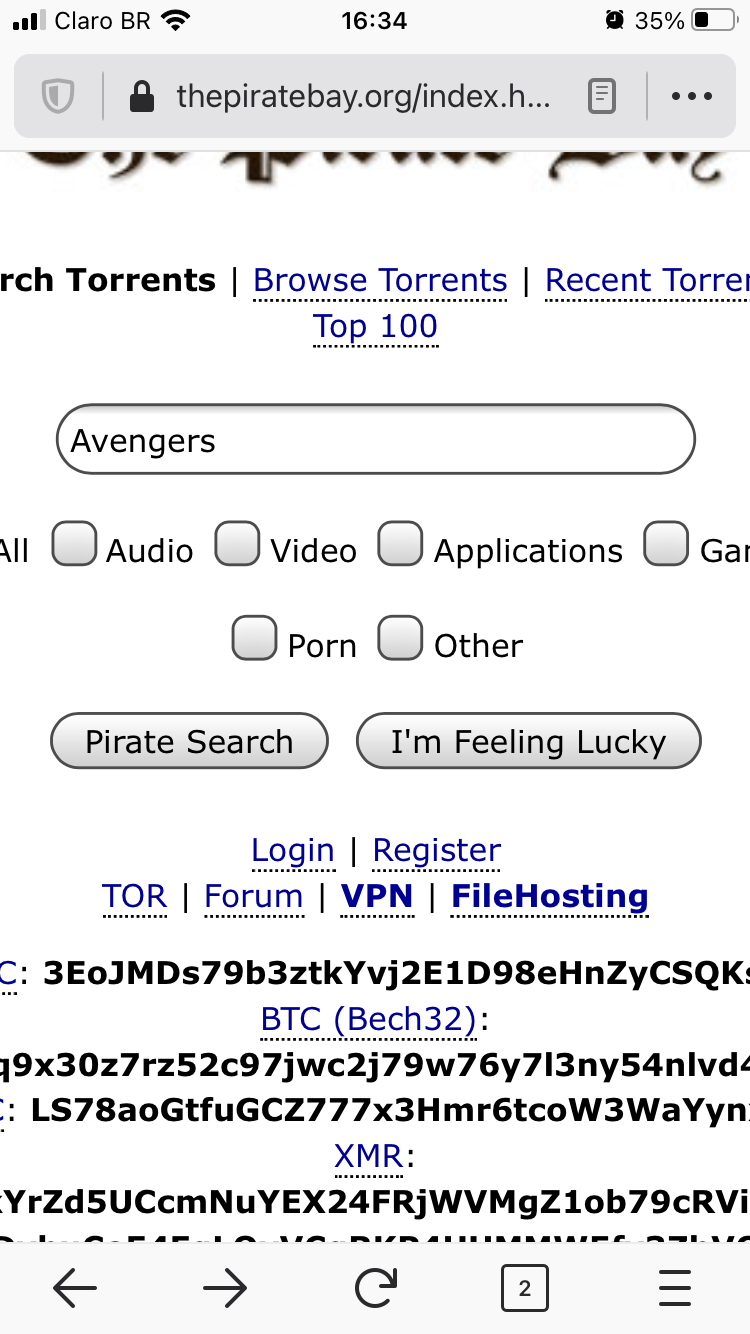
O Safari no iOS não permite copiar alguns links de páginas (pelo menos eu não consegui), mas o Firefox no iOS não teve problemas. Assim, entre em algum site de Torrent, escolha o que deseja baixar, copie o link (as imagens abaixo são apenas para demonstração e o arquivo NÃO será baixado no meu computador, ok?)

No Safari acontece isso:


Ou o Safari seleciona o texto mas não dá opção para copiar o link ou, se você clicar no link, ele dá a mensagem de erro que o endereço é invalido.

Esse endereço é o magnet torrent. No Firefox, quando você pressiona no link, aparece uma lista de opções, inclusive copiar o link. Aí copia o link e coloca no Transmission do celular:


(Para reforçar: não baixei o arquivo, apaguei logo após salvar as imagens)

(NÃO escolha a opção DOWNLOAD!!! Clique e segure no link "Get This Torrent" para copiar o link)


(Aí está o link - esse "magnet:?) mais esse monte de informações. Arraste o menu embaixo do link para cima para achar o Copy Link)

(Abra o Transmission no celular e copie o link para essa pasta)

(Enter URL, também conhecido como "clique aqui e cole o link")

(Mande fazer o upload e seja feliz!)


Repare que começou a fazer o download no celular e no computador. Na verdade, começou no computador e a imagem do celular é o espelho do que o Transmission mostra no computador.

Ponto importante: como vocês devem ter reparado, utilizamos o IP da nossa rede local para acessar o Transmission.

Dito isso, se você estiver de fora da sua rede local, precisará acessar a rede local utilizando um IP válido. Falei disso aqui. Minha sugestão é que instalem um VPN (recomendo o PiVIPN, gratuito, que roda perfeitamente em um servidor Linux como Ubuntu Server em uma VM ou em um Raspberry Pi) em seus celulares para acessarem a rede local. Neste link, explico tudo passo a passo como fazer isso.

Bom pessoa, por hoje é só!