// // Chicletes para o Cérebro

terça-feira, 20 de junho de 2023

Dica - Proxmox - Como fazer uma virtualização aninhada (ou "nested virtualization" ou VM dentro da VM) no Proxmox!

Pessoal,


Fui tentar dar uma melhorada no sistema (veja aqui) onde estou instalando os Windows antigos da série "Nostalgia 2.0".

Na verdade é só uma elucubração mental depois que eu percebi que deveria ter instalado o Xubuntu e não o Ubuntu no note véio. O Xubuntu é bem mais leve que o Ubuntu e, apesar que não faz nenhuma diferença para DOS, Windows 3.1 ou talvez até Windows XP, pode fazer alguma diferença para o Windows 7... Além disso, como o Xubuntu corre no Proxmox que suporta FHD e o Ubuntu do note véio só suporta HD, daria pra ter uma imagem melhor para as VMs.

Bom, aproveitei que já tinha instalado uma VM de Xubuntu no Proxmox e fui tentar instalar alguma VM dentro dele e recebi uma mensagem no VirtualBox que o VT-X não estava ativado. Achei muito estranho avisar que o VT-X não estava ativado, uma vez que eu havia ativado ele na BIOS para permitir a instalação de VMs no Proxmox!

Bom, VT-X é o nome da Intel para a tecnologia de virtualização para o x86. A gente usa o nome VT-X tanto para processadores Intel quanto AMD, mas o nome da mesma tecnologia para os AMD é "AMD-V". No final dos anos 1990, a virtualização nos x86 era obtida através de softwares complexos e dispendiosos para compensar a falta de hardware eficaz com o objetivo de ter um desempenho razoável. A primeira empresa a fazer isso foi a VMWare, seguida pela Microsoft. Nos anos 2000, tanto a Intel (em 2005) quanto a AMD (em 2006), lançaram processadores com suporte a virtualizações, com melhorias significativas no desempenho das VMs (veja mais aqui).

Voltando ao nosso post.

Aí a ficha caiu: eu estava fazendo uma "nested virtualization"ou "virtualização aninhada" ou ainda "uma máquina virtual correndo dentro de outra máquina virtual"!

Assim, preciso avisar para a VM do Xubuntu que ela vai hospedar uma uma VM.

A primeira coisa é saber se o hypervisor Proxmox já está com a virtualização ativada. Para isso, dê o comando abaixo se o seu processador for Intel ou o comando mais abaixo se for AMD:
# cat /sys/module/kvm_intel/parameters/nested
# cat /sys/module/kvm_amd/parameters/nested
A resposta pode ser "N" ou "0" caso não esteja ativado ou "Y" ou "1" caso esteja ativado:


Se não estiver ativado, use o comando abaixo para ativar (se for Intel) ou o mais abaixo (se for AMD):
# echo "options kvm-intel nested=Y" > /etc/modprobe.d/kvm-intel.conf
# echo "opções kvm-amd nested=1" > /etc/modprobe.d/kvm-amd.conf
Após fazer isso, reinicie seu hypervisor.

A segunda coisa é saber se o VT-X está ativado na VM. Para isso, use o comando abaixo no Shell do Proxmox:
# egrep --color -i "svm|vmx" /proc/cpuinfo
Se não tiver nenhuma resposta, é porque não está ativo. No meu caso, veio isso aqui:


Reparem que veio "vmx" anotado em vários locais em vermelho. Assim, o meu já está ativo.

Se o seu não der nenhuma saída, é necessário ativar o VT-X. Podemos fazer isso de dois modos, pela linha de comando ou pela interface do Proxmox.

Primeiro, desligue a VM que você quer ativar isso.

Se optar pela linha de comando, dê o comando abaixo:
# qm set <VMID> --cpu host
Onde <VMID> é o número da VM que você quer ativar. No meu caso, a VM é a 104 (vai ter foto mais pra baixo), então o meu comando seria:
# qm set 104 --cpu host
Se optar pela interface gráfica do Proxmox, também em bem simples. Clique na VM que deseja habilitar e vá em Hardware -> Processors -> Edit:


Na tela que abrirá, vá em Type e mude para "HOST". Dê ok para confirmar e salvar.


Se agora você der o comando abaixo, deve aparecer que o VT-X está ativado:
$ egrep --color -i "svm|vmx" /proc/cpuinfo
Se aparecer "vmx" (tecnologia Intel-VT) ou "svm" (tecnologia AMD-V) na saída, o recurso VT-X está ativado e sua VM agora se tornou um hypervisor.

É isso!

quarta-feira, 7 de junho de 2023

Meu presente de aniversário: um iPod Classic!

Pessoal,


Meu sonho sempre foi um iPod com muito espaço pra tocar música! Só faltava a grana!

(Oi, eu sou o iPod classic 6a Gen - A1238. Muito prazer!)

Lá para 2006, quando eu estava começando a correr, usava um Nokia para correr (não lembro do modelo, mas tinha um bom tocador de música). Acontece que fui assaltado num semáforo e levaram meu celular :(

A partir daí, comecei a correr com um Nokia 5200 (veja as specs aqui) da patroa em troca de dar um Nokia N95 (specs aqui) pra ela.

(Nokia 5200, muito prazer!) 

(N95 da patroa, muito prazer!)

Eis que uma ex-chefe tinha voltado da Europa e tinha comprado um iPod Mini 2a Gen 6GB (A1051), tinha colocado como música apenas sinos de igreja de catedrais da Europa (eu devia ter salvado isso pra rir 😔) e ela não se acostumou com a criança e estava vendendo a preço de banana (devo ter pago uns 300 reais e ela comprou por pelo menos 250 doletas...)

A criança é essa aqui:


As informações do site estão aqui!

Esse iPod me acompanhou por muitos anos nas corridas. Só que um dia apareceu isso:

(Sad Face)

A principal causa é falha no HDD do iPod (sim, esses iPods tinham um HDD e não um SSD ou equivalente).


Depois de anos aguentando solavancos de corrida, o bicho abriu o bico e ficou de cara triste para mim.

Assim, encostei a criança e comprei um iPod shuffle 2a Gen (não tenho fotos dele, mas era tipo esse aqui da foto abaixo):

(iPod shuffle 2a Gen - A1204)

Esse coitado morreu afogado:(

Depois veio um shuffle da 4a geração (era um preto meu e um vermelho da esposa) e, um pouco mais tarde, um iPod Nano da 5a geração.

(iPod shuffle 4a Gen - A1373)

(iPod nano 5a Gen - A1320)

Esses iPods shuffles eram a melhor relação custo-benefício possível. Eram baratos (acho que uns $50 nos EUA, onde comprei), super leves e muito resistentes. Eles eram de 2010 e o meu preto morreu no ano passado (a bateria não segura mais que 30 minutos) e o vermelho da esposa (que eu estava usando para treinar para a Maratona de POA morreu há uns 30 dias (morreu relativo, a bateria ainda segura umas 2 horas).

Já o iPod nano é um highlander também. Era de 2009 e custou $179 dólares (o meu é o modelo de 16GB).

Eu pessoalmente acho esses aparelhos muito baratos. Veja que duraram mais de 10 anos! Tanto o shuffle da esposa quanto o nano, duraram 13 anos! Duraram não, ainda duram! Ambos ainda funcionam!

Fiz a maratona de POA no último FDS (em 04/06/2023) e ele tocou pelas 4:20h e ainda tinha mais da metade da bateria! Impressionante a qualidade da construção!

Fato é que em algum momento, acho que 2016 ou 2017, acabei comprando o Mighty!, um tocador de MP3 que sincronizava com o Spotify. Só que essa desgraça não aguentou mais de dois anos :(

A foto da família é essa aqui:

(Na ordem: shuffle da patroa, o meu, o nano, o Mini e o Mighty!)

Até tentei consertar o iPod Mini. Li vários tutoriais antes de tentar e desmontei seguindo as orientações do iFixIt. Coloquei um cartão Compact Flash de 32GB e troquei a bateria. Só que, no final, aparece isso aqui:

(Quem ficou com a sad face fui eu 😞)

PARECE que é um problema de formatação do cartão, mas não consigo arrumar isso de jeito absolutamente nenhum :(

Assim, no meu aniversário, comprei um iPod novo pra mim :)

Sim, no eBay existem vários vendedores com iPods novos na caixa. E por novo, eu quero dizer com algumas modificações: trocaram o HDD de 160GB por uma memória tipo SSD de 256GB e trocaram a capinha. Ao que parece, quando a Apple retirou o produto do mercado, sobraram algumas dezenas de milhares de unidades e o pessoal comprou lotes e mais lotes para revender no futuro... E o futuro chegou.

Eu comprei por $180 pelo modelo iPod classic com 256GB de memória , já com frete incluso e garantia de um ano do vendedor (SIC). E ele chegou:

(Veio com uma capinha de silicone e películas)

Conferi o número de série e é de um iPod classic 160GB.


Aqui é a caixinha do menino:


E aqui tá a criança no berço esperando o papai chegar:

(Oi, filho!)


(A caixa com cabo USB, carregador e earphone)

A hora da verdade seria ligar no Mac e ver se ele seria reconhecido, se o iTunes (na verdade aplicativo "Música") iria passar uma playlist e se ele iria funcionar de verdade:


Vejam que tudo funcionou direitinho!!!

É isso aí, pessoal. Estamos em 2023 e acabei de ganhar um iPod novo de aniversário!

Por enquanto é isso!

terça-feira, 6 de junho de 2023

Corrida e melhora da saúde: que venham novos desafios!

Pessoal,


Depois de um longo e tenebroso inverno que começou em 2019 com uma coordenação de equipe, a chegada da COVID 19 e a venda do hospital que eu travalho em 2020, plantões em CTI e uma dúvida contínua durante 2021 e uma troca de local de trabalho não bem sucedida em 2022, finalmente parece que a minha vida vai começar a tomar um rumo melhor.

No final de 2022 resolvi reiniciar um treinamento para maratona que foi sendo adiado desde 2019, com a maldita coordenação e com tudo mais que veio depois.

Assim, comecei o treinamento em novembro de 2022 e o ciclo da maratona em fevereiro de 2023.

Esse ano foram 983,47km corridos, sendo 863,24km apenas no treino da maratona. Isso sem contar os 42,195km da prova, o que dá 1.024,665km esse ano!

No ciclo da maratona, foram 70.822 calorias queimadas em 5.365,93 minutos de corrida (ou 93,93 horas ou 3,91 dias)! 61 treinos! Emagreci 9kg mesmo ganhando 3kg em massa magra. Todas as minhas roupas estão largas, uso o cinto no último furo e as calças estão caindo...

O resultado? Minha primeira maratona foi em 2015, eu tinha 40 anos na época e fiz 4:31:56 minutos na época.

Dessa vez, 8 anos mais velho, fiz 4:22:57 na Maratona de Porto Alegre! 9 minutos a menos! De verdade, isso me deixa muito orgulhoso, muito feliz e muito animado para outras maratonas!

Lá no finalzinho de 2005 quando comecei a correr, descobri uma atividade física que mudou minha forma de encarar o esporte!

E, hoje sendo meu aniversário, posso ficar tranquilo de dar os meus parabéns pra mim!


Esse post é só isso mesmo, pessoal!

Até daqui a pouco com mais um.

domingo, 21 de maio de 2023

Dica - Download de músicas do Spotify!

Pessoal,


Dica rapidinha!


Quer baixar uma playlist do Spotify? A minha sugestão é o site spotify-downloader.com.

Simples: vá ao Spotify e pegue a playlist que você quer baixar. Abra o site e coloque a playlist no campo de download (tem que ser playlist, não pode ser nome de artista ou podcast).


Para conseguir esse endereço aí do Spotify, vá no site (ou aplicativo, se preferir) e clique nos 3 pontinhos da playlist -> Compartilhar -> Copiar link da playlist:


Após colar esse link no site do spotify-downloader,  clique em "Submit". Vai abrir uma lista onde você pode escolher baixar a lista toda ou músicas separadas da playlist.


Após clicar no botão download, a música será baixada. Quando aparecer o botão "Save", clique e será direcionado para uma página que oferece para comprar uma chave para dispensar verificação ou ir para a verificação. Eu optei pela opção gratuita, ou seja, ir pra verificação. Demora uns 10 segundos e pronto.


(Eu escolhi não pagar p*orra nenhuma!)

Só um detalhe: todas as músicas serão baixadas com o nome "[SPOTIFY-DOWNLOADER.COM] Alive.mp3" ou similar. Ou seja, o nome da banda não aparece. A tag da música está bem boa, mas sem o número da trilha e sem o gênero, mas a capa do álbum está ótima! É só renomar para algo como "Pearl Jam - Alive.mp3". Isso aí depende do grau do TOC de cada um (e o meu, como vocês já devem ter notado, é bem acima da média, tipo percentil 99,5...).

Pronto!

Se você ainda usa iPod igual eu, pode aproveitar!


(Tem um agregado na foto que não é um iPod, né?)

É isso por enquanto, pessoal!

domingo, 14 de maio de 2023

Nostalgia - Instalando o Windows 98 em 2023!

Pessoal,

Hoje vamos instalar o Windows 98!


O Windows 98 foi lançado em .... 1998! Em maio de 1998 ficou disponível para as empresas e junho do mesmo ano ficou disponível para consumidores finais.

Foi segundo Windows da família 9x (Windows 95, Windows 98 e Windows ME), ou seja, era um produto com uma arquitetura híbrida de 16 bits e 32 bits com inicialização baseada no MS-DOS 7.1 (que surgiu com o Windows 95 OSR2). Veja os posts anteriores para entender essa evolução: Windows 3.x, Windows NT 3.x e Windows 95.

Com o codinome Memphis, essa nova versão começou a ser desenvolvida após o enorme sucesso do Windows 95. Apesar de muito semelhante à versão anterior, várias melhorias foram incluídas:
  • mais integração com internet: foi lançado o Internet Explorer 4.01 na primeira versão do Windows 98 e a versão 5.0 no SE, além dos aplicativos Outlook Express, FrontPage Express, NetMeeting, dentre outros;
  • Windows Driver Model (WDM), um novo padrão de driver do Windows com melhorias significativas para hardwares de áudio e vídeo;
  • otimização de suporte ao USB (lançado no Windows 95 OSR2), suportando USB hubs, scanners e dispositivos de imagem, além de teclados, mouses, joysticks, etc;
  • melhoria do suprte para controladores IDE e SCSI;
  • lançamento do DirectX 5.2 (e do 6.1 na versão SE);
  • melhorias para rede, com aprimoramento do TCP/IP, SMB, DHC, suporte a múltiplas variedades de dispositivos de rede;
  • melhorias no manuseio dos registros do Windows, com menos corrupção de registros;
  • otimização do Desfragmentador de Discos, criação do Utilitário de Configuração do Sistema (para desativar programas e serviços desnecessários), System File Checker (para verificação e substituição de arquivos corrompidos por versões corretas), lançamento do Windows Update, dentre outras;
O Windows 98 Second Edition (SE, para os íntimos), foi lançado em 1999 e trouxe algumas melhorias: IE 5.0 (atualizável até o 6.0), suporte para Wake on Lan e DirectX 6.1.

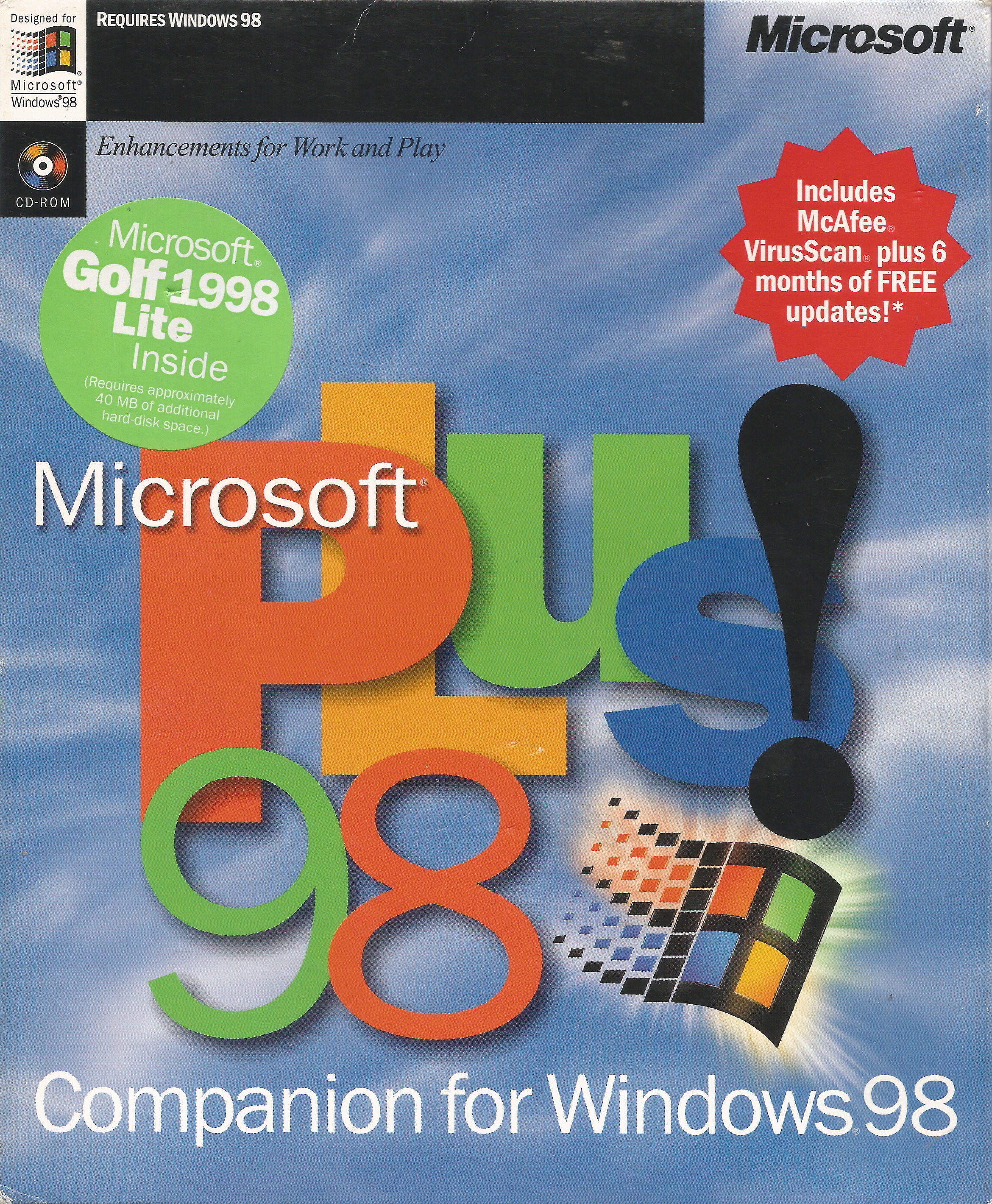
E, assim como Windows 95 tinha seu o seu Plus, o Windows 98 também o tinha! Apesar de ter incorporado muitos recursos do Plus! 95, o Plus! 98 trazia alguns jogos, a versão 3.0 do antivírus McAfee VirusScan, um integração de arquivos zipados com o Windows Explorer chamado "Compressed Folders", dentre outros.


Além disso, havia um descanso de tela muito popular na época: o Aquarium!

(Nós vamos instalar esse aí também hoje!)

Quer ver a página do Windows 98 no site da Microsoft, como era em 1999? Clique aqui!

O hardware era um pouco mais parrudo, exigindo 486 66MHz, 16MB de RAM (para a primeira versão e 24MB para o SE), CD-ROM ou DVD-ROM e HDDs maiores que 200MB (a depender de ser atualização de versões anteriores ou instalação nova). Segundo relatos da época, era possível instalar em um 386 com 8MB de RAM usando um switch "/nm". Veja os switchs possíveis aqui.

Vale ressaltar que, embora o Windows 98 tenha superado o Windows 95 em popularidade em algum momento, o Windows 95 ainda era amplamente utilizado por muitos usuários de PCs. De fato, principalmente empresas mas também usuários finais continuaram a usar o Windows 95 por vários anos depois do lançamento do Windows 98 (até o Windows 3.1 foi utilizado por muito tempo). Fonte: CNET.

As informações sobre o número de usuários dos SOs só aparecem a partir de 2009, então a data exata quando o Windows 98 tornou-se o sistema operacional predominante em PCs é, pelo menos pra mim, desconhecida (se é que superou o Windows 95 e o 3.1...).

A aceitação do produto foi boa e, no primeiro ano de lançamento foram vendidas 15 milhões de licenças e, no total, cerca de 58 milhões de licenças foram vendidas.

Mas a melhor história do Windows 98 foi o que houve na COMDEX em abril de 1998. Bill Gates estava ressaltando a melhoria do Plug and Play do Windows 98 enquanto Chris Capossela, seu assistente de apresentação, conectava um scanner USB no PC. Nessa hora o sistema travou e apareceu a clássica "Blue Screen of Death" ou "Tela Azul da Morte". Bill Gates, com grande presença de espírito, só pode soltar essa frase: "This must be why we're not shipping Windows 98 yet" ou algo como "Deve ser por isso que ainda não estamos enviando o Windows 98"... Hilário!

("Muito prazer, eu sou a Blue Screen of Death!")


Se vocês pensam que esta nostalgia aqui é completamente inútil, vejam só que interessante: em 2022 os engenheiros da ESA (Agência Espacial Europeia) atualizaram um dos equipamentos da sonda Mars Express que foi lançada em 2003. Este equipamento, o MARSIS (Mars Advanced Radar for Subsuface and Ionospheric Sounding) rodava um software baseado no nosso amiguinho de hoje, o Windows 98! Eles precisaram instalar o Windows 98 em uma VM (VirtualBox) e configurar, durante 2 meses, o ambiente para preparar a atualização do sistema! Esse MARSIS é um dos responsáveis por achar sinais de água líquida em Marte!! Fonte: ESA, SlashGear e Tecnoblog.

Nunca se sabe quando uma "retrotecnologia" será útil, não é mesmo? :)

Agora vamos ao que interessa! Vamos instalar o Windows 98 SE, o Plus! 98 e o Aquarium!

Aqui, como no Windows 95, também é necessário de um disco de boot (exceto se for utilizada a versão Windows 98 SE OEM Full uma vez que ela é bootável). Todos os discos e CDs necessários estão no WinWorldPC. E, ao contrário do Windows  95, NÃO vamos criar uma pasta para colocar o conteúdo do CD, pois vamos instalar a versão OEM Full.

É possível instalar a versão Windows 98 FE (First Edition) com disquetes, se quiser.


(Vai na fé! São só 38 disquetes! Have fun!! 😓)

Lá em 2018 fiz a instalação do Windows 98 usando a versão em português. Hoje vou utilizar a versão Windows 98 OEM Full para ir direto para instalação pois, como dito acima, essa versão inicia direto do CD.

Vamos utilizar uma máquina com 256MB de RAM e HD 4GB.

(Aqui, na verdade, fui na opção 2 -> bootar pelo CD-ROM)


Aqui temos que usar suporte a discos grandes, uma vez que nosso HD tem 4GB!


Pronto! Muito fácil, né? Se quiserem ver como seria a versão utilizando o disco de boot, é só ir no post de instalação do Windows 95 OSR2 (aqui).

Vamos seguir na instalação. E não se preocupe, não levará de 30 a 60 minutos para instalar na VM!

(Sim, vamos instalar nessa pasta aí)


(Instalei tudo o que tinha pra instalar!)


(Aqui, como nas instalações anteriores, NÃO vou criar esse disco)

Nessa tela aí pode dar NEXT. Vai dar erro e, a seguir, já avisa que vai começar a copiar o arquivos.


E, menos de 5 minutos, já chegamos nessa tela:


Tiramos o CD de instalação e vamos em frente!


(Sim, eu tenho que concordar ou não vou conseguir ir pra frente)

(A senha pode ser encontrada diretamente no site do WinWorldPC ou aqui)


Pronto! A Microsoft alcançou a arte da instalação do tipo NEXT, NEXT, I AGREE, NEXT!

Agora o Windows vai descobrir o hardware e deixar tudo configurado!


Acabando essa detecção, temos mais um reboot...


O Windows vai copiar alguns arquivos do CD. Se ele não encontrar, mande procurar na pasta do CD: d:\win98.


Mais uma reinicialização:


Aqui o Windows tentou achar o driver para placas de vídeo. Como no Windows 95, ele instala o VGA Standard mesmo, com resolução de 640x480 :(

Depois a gente vai instalar uma placa descente usando o SciTech Display Doctor (baixe aqui) que a gente usou no Windows 95. Vamos reinicializar de novo!

(Vou deixar a senha em branco para não ter que ficar digitando toda hora)


Olhem que interessante! Ele achou a placa de rede (a mesma do Windows 95) e pediu os drivers. Novamente apontei para a pasta d:\win98 do CD. Lá tem tudo!

Vários hardwares vão ser detectados nessa primeira parte. USB, placa de rede e vídeo, etc. E os drivers estão sempre dentro dessa pasta aí.


Mais uns hardwares detectados e pronto, caímos nessa tela aqui:


Pronto, o Windows 98 está instalado! Agora vamos arrumar o vídeo, usando a mesma coisa que fizemos no Windows 95. Instalamos o SciTech Display Doctor, depois vamos "Properties -> Settings -> Advanced -> Adapter -> Change" e carregamos o driver do adaptador do SciTech Display Doctor 7.0. Na hora de apontar a localização, o driver estará em "C:\Program Files\SciTech Display Doctor\disk". Depois de reinciar, é só voltar em "Properties -> Settings" e trocar as cores e resolução.


Eu vou usar a 800x600 mesmo, apesar de ter outras maiores (a tela do note véio onde roda o Ubuntu que gera essa VM tem resolução pequena 😔 ).

A Internet foi outra coisa já resolvida mas que me deu um trabalho. Tudo instalado (lembra lá atrás que achou a placa de rede?), mas na hora que eu entrava dava erro:


Mas quando entrei pelo "Start -> Programs -> Internet Explorer", ele tentou acessar a página da MSN. Não achou (claro) e eu troquei pela do Google!


Pronto! Rede e vídeo funcionando!

Vamos instalar o Microsoft Plus! 98 agora. Só colocar o CD no drive que ele já inicia sozinho:


Vá na instalação convencional de NEXT NEXT.


Pronto! Vai fácil!

Agora instalamos a última versão do Netscape Navigator, a 9.0.0.6.


E agora o descanso de tela Aquarium:


Outro descanso famoso era o da casa mal-assombrada:


Bom, foi uma instalação bem mais simples que as anteriores. No próximo post, vamos de Windows NT 4.0, o sucessor do Windows NT 3.x com cara de Windows 95!

Até o próximo post, pessoal!